
snapseed国际版
大小:85MB 时间:2026/5/28 11:24:52
版本:2.19.1.303051424 类别:图像影音
开发商:暂无
Snapseed国际版是一款专为年轻用户打造的免费专业级照片编辑工具,它远不止是普通修图软件,更像是一支藏在你手机里的魔法画笔。只需轻点安装,即刻开启你的创意影像之旅——无论调色、裁剪、滤镜还是精细抠图,所有功能全部免费开放,无需内购、无广告干扰。你可以自由调整照片尺寸、旋转角度,甚至对局部区域进行精准修饰,操作直观流畅,新手也能快速掌握,轻松变身朋友圈的修图高手。
1、打开需要处理的照片后,首先点击顶部的“样式”按钮并选择取消当前样式。因为Snapseed默认进入图片时会自动应用某种预设效果,需先退出该模式才能进行后续操作。
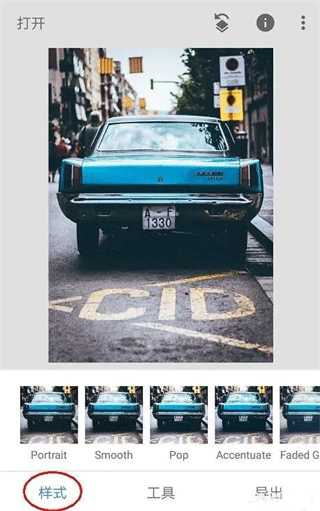
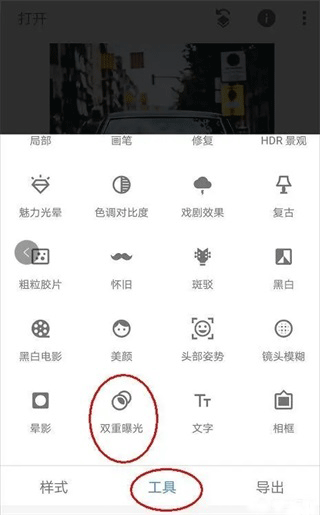
2、点击底部工具栏中的“工具”选项,在列表中找到并打开“双重曝光”功能。
3、进入双重曝光界面后,点击“+”号添加一张作为新背景的图片。添加完成后,用两根手指在屏幕上拖动、缩放,将人物与背景对齐到理想位置。
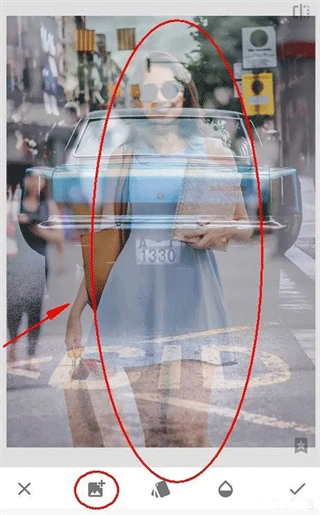
4、点击第三个“不透明度”滑块,将其拉至最右侧(100%),确保人物完全覆盖原背景,然后点击右下角的“√”确认并返回主界面。

5、点击右上角的三个点图标,选择“查看修改内容”选项,进入编辑历史面板。
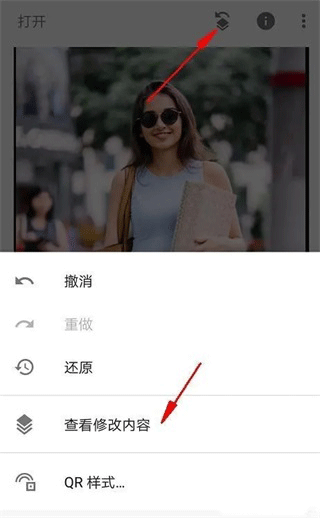
6、在修改记录中找到“双重曝光”步骤,点击其右侧的小箭头,再选择中间的“画笔”工具,即可进入蒙版编辑模式。

7、此时双重曝光参数默认为100。用画笔在人物区域涂抹,被涂部分会显示新添加的人物图像;若将参数设为0再涂抹,则会恢复原背景。这种机制让你能精准控制哪些区域保留人物、哪些区域显示背景。
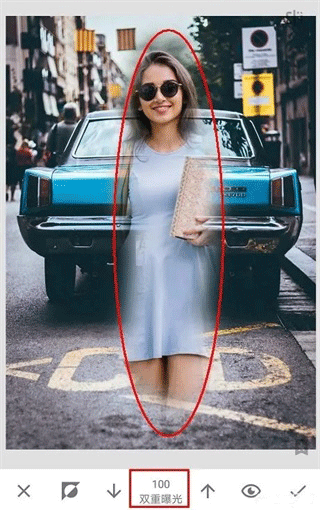
8、保持参数为100,大致涂抹出人物主体轮廓。虽然整体已显现,但边缘细节仍需进一步精修。
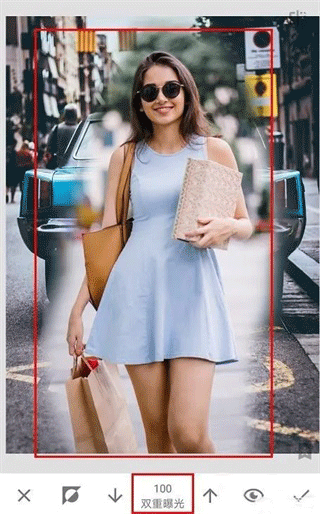
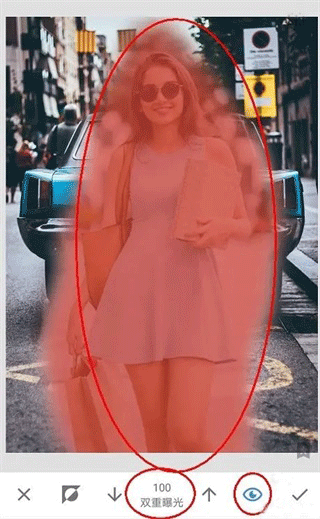
9、点击工具栏中的“小眼睛”图标,可开启类似PS快速蒙版的红色高亮显示,帮助你更清晰地识别已选区域。不过对于颜色较浅或对比度低的边缘,该功能可能效果有限,建议根据实际情况灵活使用。
10、处理精细边缘时,可用双指放大图片至最大。但即便如此,手指仍可能过大而难以精准操作。此时建议先切换双重曝光参数为0,擦除多余部分。
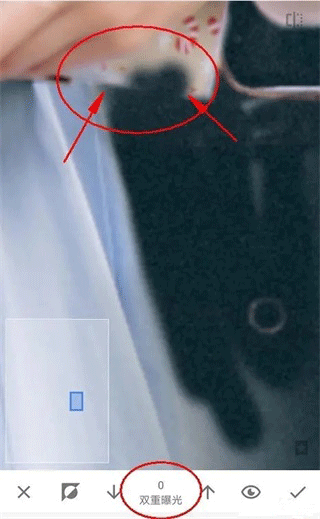
11、再将参数调回100,从人物内部向边缘逐步恢复,这样能更自然地融合轮廓,避免生硬边界。
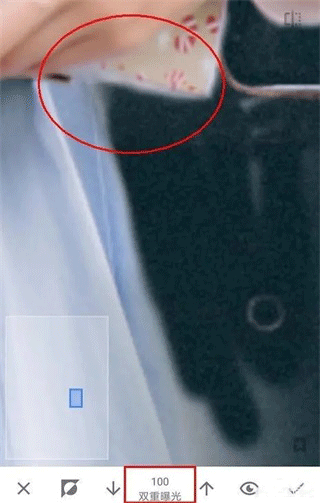
12、另一种高效策略是:先放大处理复杂边缘,再缩小画面快速完成远离主体的大面积区域,提升整体效率。
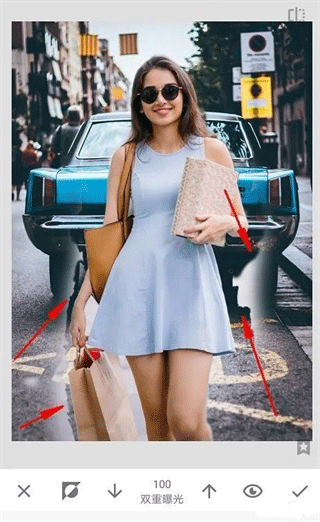
13、经过耐心细致的涂抹,最终完成整个抠图过程。虽然手机端操作相对受限,尤其面对发丝、衣物褶皱等复杂细节,但Snapseed仍能提供足够强大的控制力。
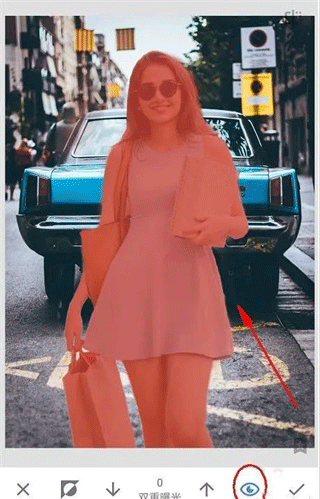
14、关闭“小眼睛”查看最终合成效果,确认无误后点击“√”保存修改并返回主界面。

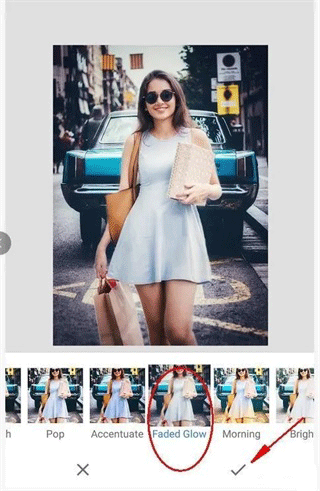
15、最后可再次点击“样式”,为成品选择合适的滤镜增强氛围,并通过“导出”功能保存高清无损图片。
1、启动Snapseed后,点击“+”号导入作为新背景的图片。注意初始界面处于样式编辑状态,需轻点顶部“样式”一次以退出该模式。
2、进入工具菜单,向下滑动找到“双重曝光”功能,用于叠加人物素材。
3、在双重曝光界面中,第一个按钮用于添加素材图,第二个控制混合模式(通常保持默认),第三个调节不透明度(初始为50%,呈半透明叠加效果)。
首先点击“+”添加你要抠出的人物图片。
4、添加后,人物以50%透明度显示,便于对齐背景。根据实际场景比例,用双指调整人物的位置与大小,确保透视和比例协调自然。
5、对齐完成后,将不透明度滑块拉至100%,使人物完全显现,点击“√”确认返回主界面。
6、回到主界面后,点击右上角三点菜单,选择“查看修改内容”进入编辑历史。
7、当前仅有一个“双重曝光”步骤。点击其右侧箭头,选择中间的画笔图标,即可进入蒙版编辑模式,开始精细抠图。
8、蒙版界面包含三个核心控件:第一个用于翻转图层顺序(一般无需改动);第二个是双重曝光数值——100表示完全显示人物,0则隐藏人物;第三个即为涂抹区域,功能类似Photoshop的快速蒙版。
9、当参数设为100时,画笔所到之处立即显示人物图像,实现精准遮罩控制。
10、点击“小眼睛”可高亮显示已选区域,便于检查边缘是否完整。是否启用该功能,应根据图片具体情况决定,以视觉清晰度为准。
1、【全新改版】
引入更智能的人像优化工具,支持面部提亮、自然磨皮与眼神增强,让自拍和人像摄影更具专业质感,在美妆修图领域表现尤为出色。
2、【全新视角】
界面经过重新设计,操作逻辑更符合直觉,图片矫正、旋转、裁剪等基础功能一目了然,实时预览效果让你即时感受每一步调整带来的变化。
3、【选择性调整】
支持对照片中特定区域进行独立编辑,无论是局部提亮、饱和度增强还是细节锐化,都能精准定位目标区域,充分释放你的创作潜力。
一、【基本调整】
1、自动校正——智能分析照片内容,一键优化色彩平衡与曝光,快速获得理想效果。
2、选择性调整——基于Nik Software创新的U Point技术,数秒内精准选取并增强照片中的任意局部区域。
3、图像调节——通过“环境”功能增强色彩深度与纹理质感,同时支持白平衡、饱和度、对比度等多项参数精细调控。
4、拉直旋转——通过简单手势即可完成90度旋转或微调角度,轻松校正倾斜画面。
5、裁切——支持标准比例(如1:1、4:5、16:9)或自由裁剪,快速去除干扰元素,突出画面主体。
二、【创新增强】
1、黑白——模拟传统暗房工艺,赋予照片经典胶片风格的黑白质感。
2、复古胶片——一键还原50至70年代彩色胶片的独特色调与颗粒感,营造怀旧氛围。
3、戏剧效果——从微妙纹理到夸张艺术风格,多种强度可调的特效任你选择,为作品注入个性表达。
4、杂质——添加可控噪点与褪色效果,打造时尚而富有故事感的昏暗影像风格。
5、移轴镜摄影——模拟微缩模型拍摄效果,通过窄景深聚焦带营造梦幻般的迷你世界观感。
6、细节增强——结合传统锐化算法与独创的细节构造技术,显著提升图像清晰度而不失自然。
7、中心焦点——自动模糊背景并调节亮度,有效引导观众视线聚焦于画面核心主体。
8、有机相框——内置多款艺术边框,为照片增添画龙点睛的装饰效果,提升整体视觉层次。
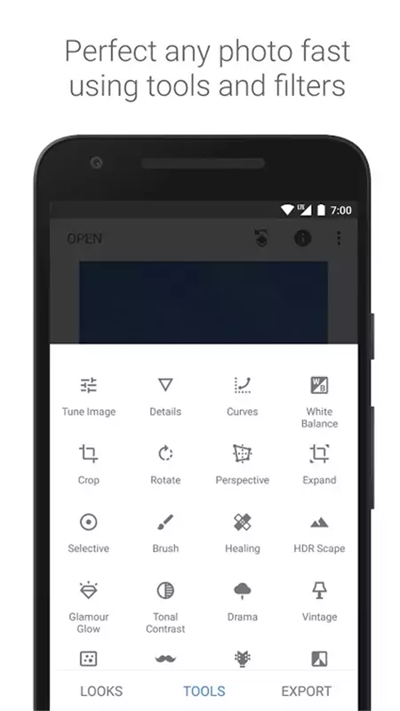
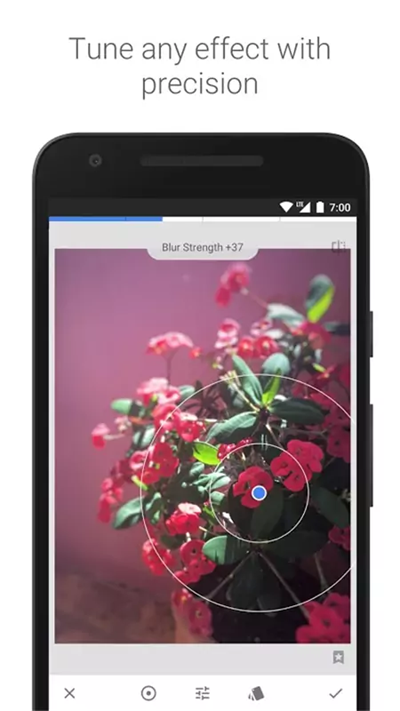
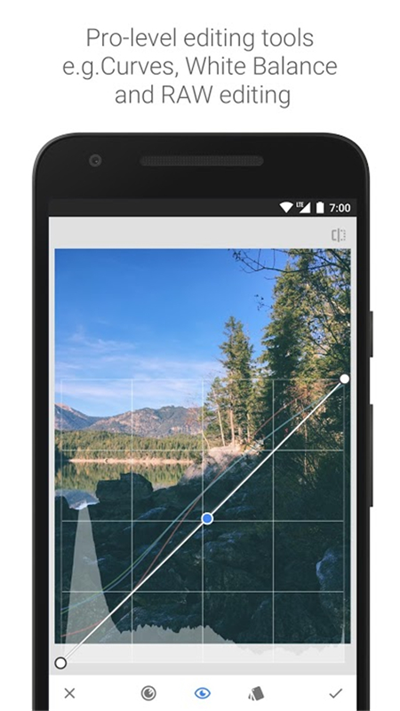
Snapseed 不仅仅是一个照片编辑工具,它更是一个能让创意在指尖自由流淌的移动艺术工作室。其核心魅力在于“非破坏性编辑”理念和强大的“蒙版”功能——这意味着您对照片施加的每一次调整(如滤镜、调色)都可以像图层一样随时修改、擦除或组合,为实现复杂而精细的效果提供了无限可能。从利用“局部”工具点亮眼神光,到运用“双重曝光”融合奇幻场景,再到通过“复古胶片”样式赋予照片故事感,Snapseed 将专业后期流程浓缩于方寸屏幕之上,让每一位摄影爱好者都能深度参与到作品的二次创作中,真正释放每张照片的潜在生命力。
 韩剧tv5.2.12版本(附教程)
图像影音
2026/5/28 12:33:43
下载
韩剧tv5.2.12版本(附教程)
图像影音
2026/5/28 12:33:43
下载
 花儿影视
图像影音
2026/5/28 11:36:03
下载
花儿影视
图像影音
2026/5/28 11:36:03
下载
 酷狗音乐去广告清爽版
图像影音
2026/5/28 11:35:44
下载
酷狗音乐去广告清爽版
图像影音
2026/5/28 11:35:44
下载
 美剧天堂app官方版
图像影音
2026/5/28 9:43:59
下载
美剧天堂app官方版
图像影音
2026/5/28 9:43:59
下载
 八一影院app官方免费下载正版
图像影音
2026/5/28 9:34:24
下载
八一影院app官方免费下载正版
图像影音
2026/5/28 9:34:24
下载
 发型师 6.2.8最新版
图像影音
2026/5/27 18:28:48
下载
发型师 6.2.8最新版
图像影音
2026/5/27 18:28:48
下载
 fimo2026 3.14.3官方版
图像影音
2026/5/27 18:05:45
下载
fimo2026 3.14.3官方版
图像影音
2026/5/27 18:05:45
下载
 抖音极速版下载安装最新版官方版
图像影音
2026/5/27 17:54:53
下载
抖音极速版下载安装最新版官方版
图像影音
2026/5/27 17:54:53
下载
 抖音提取版app
图像影音
2026/5/27 17:48:18
下载
抖音提取版app
图像影音
2026/5/27 17:48:18
下载
 天天影视大全最新版本2026
图像影音
2026/5/27 17:27:57
下载
天天影视大全最新版本2026
图像影音
2026/5/27 17:27:57
下载