
magisk canary
大小:11MB 时间:2026/5/26 12:33:11
版本:4f18a66d 类别:常用工具
开发商:Magisk Manager
Magisk Canary 是一款专为 Android 设备打造的高级系统工具,致力于为用户提供稳定、安全且高度灵活的 Root 权限管理方案。通过 Magisk,用户不仅能获得对系统底层的完全控制权,还能在不破坏系统完整性的前提下安装各类功能模块,实现深度定制与性能优化。其核心优势在于“系统级无痕修改”能力,让模块如同嵌入系统基因一般运行,既保留了原生系统的 OTA 更新支持,又实现了强大的扩展性。
怎么刷面具root
首先:修补boot(此方法适用于所有的设备)
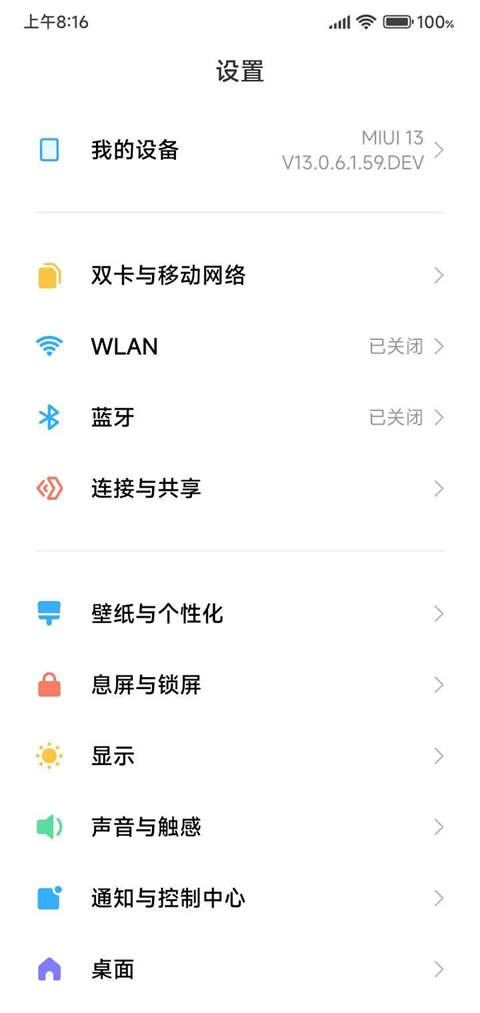
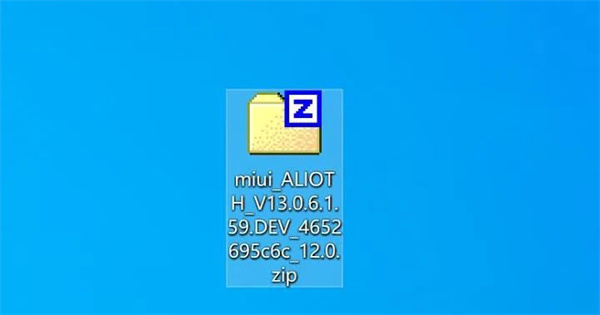
• 找到当前手机系统版本所对应的官方卡刷包(如有线刷包也可,但务必确保版本完全匹配)
手机版本信息
对应的卡刷包
• 解压卡刷包中的 payload.bin 文件,并将其放置在电脑桌面
解压这个文件
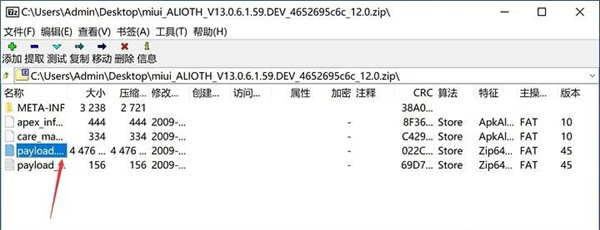
得到的文件

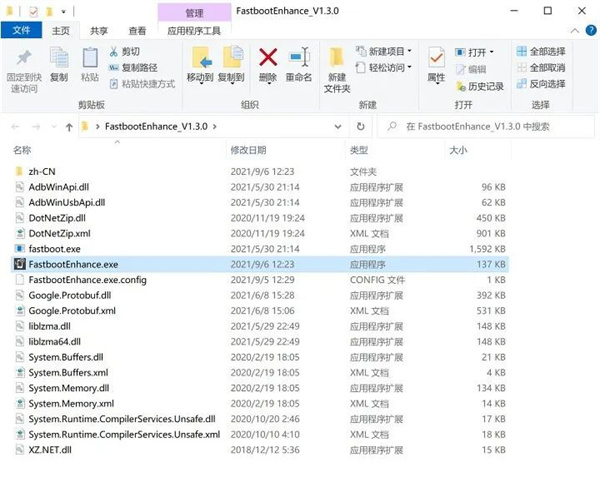
• 下载 FastbootEnhance 工具并解压到桌面
解压整个文件夹
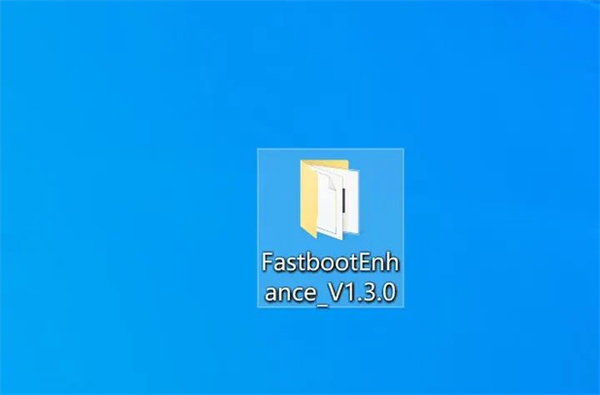
• 打开 FastbootEnhance 文件夹,运行主程序
打开主程序
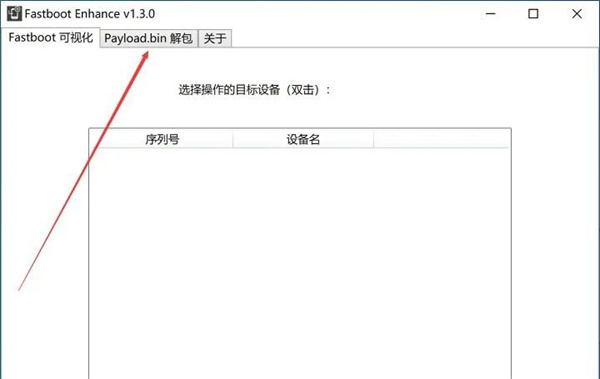
• 在程序界面中将功能切换至 “Payload.bin 解包”
切换功能
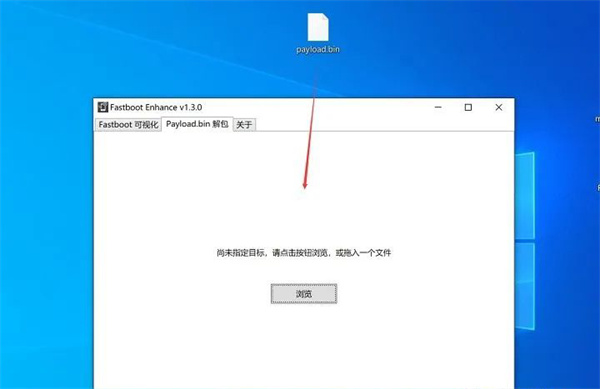
• 将之前提取出的 payload.bin 文件直接拖入程序窗口
直接拖入文件
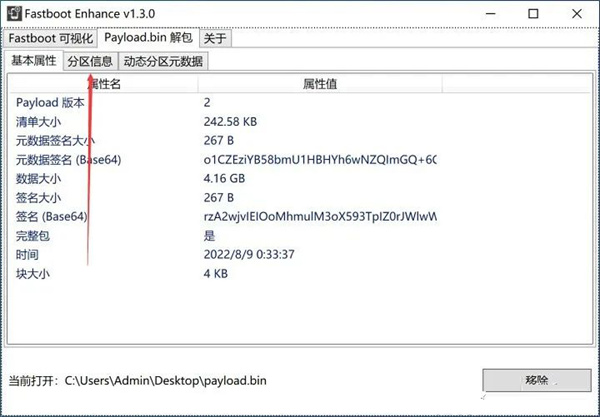
• 等待程序读取文件信息后,将功能切换至 “分区信息”
切换功能
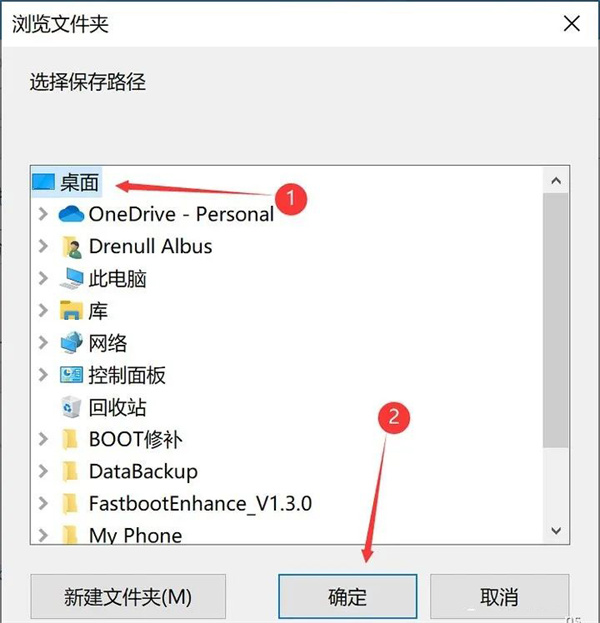
• 在分区列表中选择 boot 分区,并将镜像文件导出至桌面
解包分区
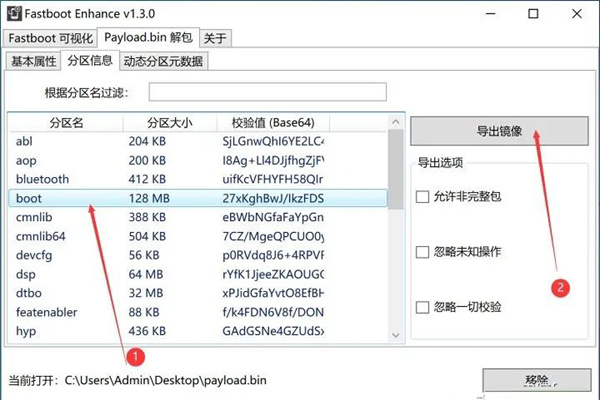
提取到桌面
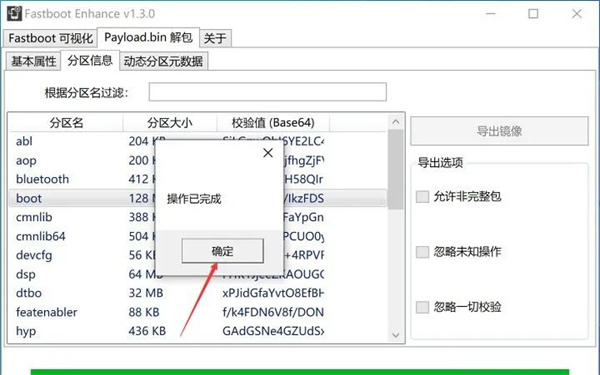
• 操作完成后,桌面上将出现 boot.img 文件
操作完成
提取到的镜像

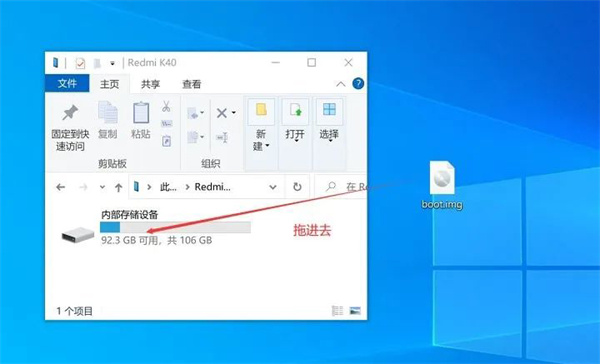
• 使用数据线连接手机与电脑,USB 连接模式选择“文件传输”,然后将 boot.img 复制到手机内部存储根目录
传输镜像到手机
11. 接下来在手机上操作,打开 Magisk 应用
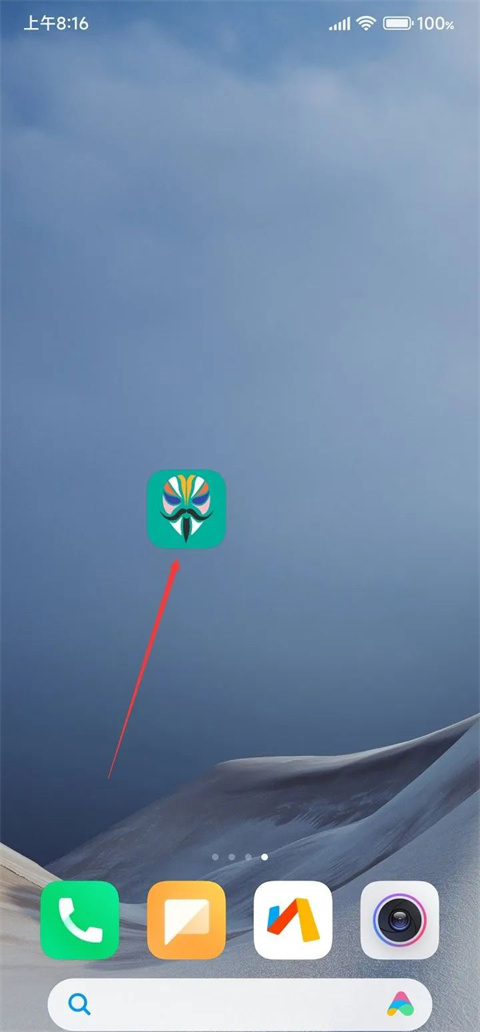
点击安装
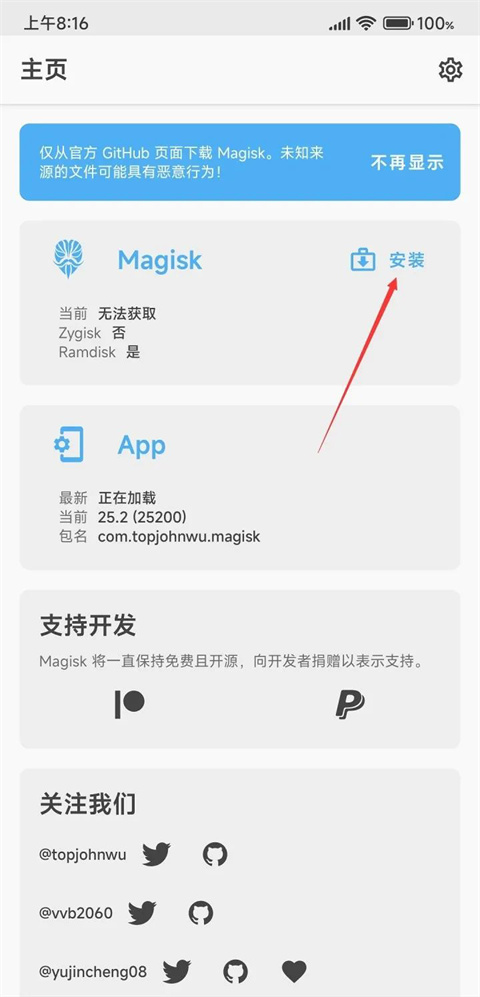
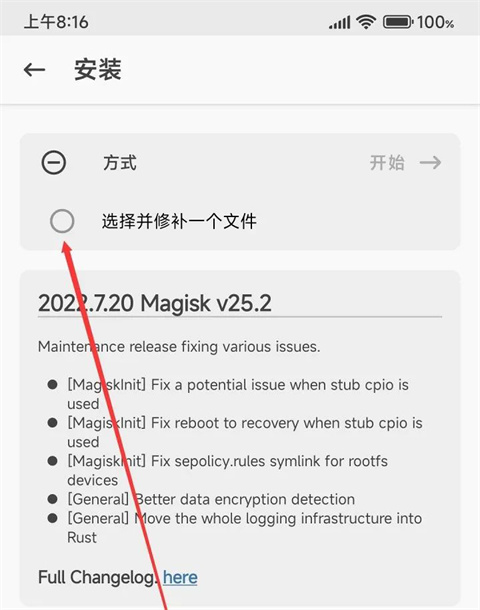
选择安装方式
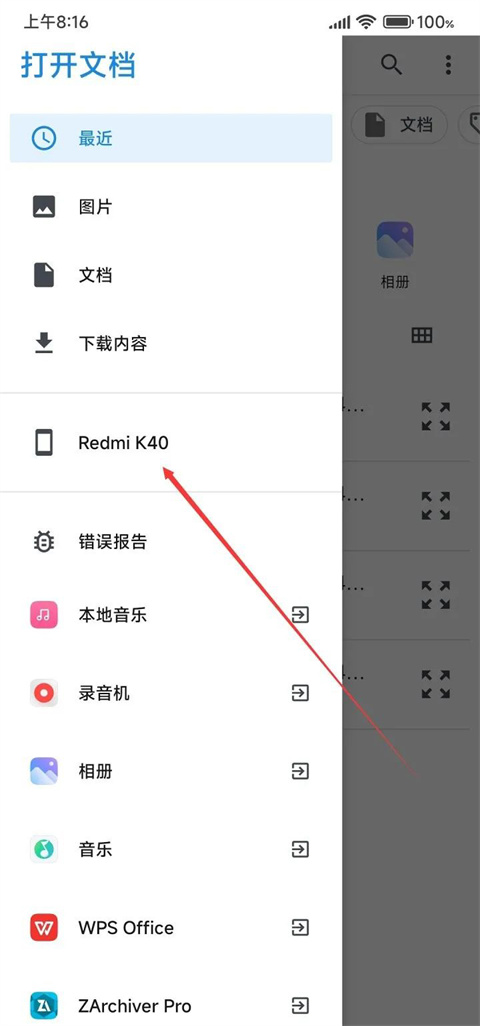
展开菜单
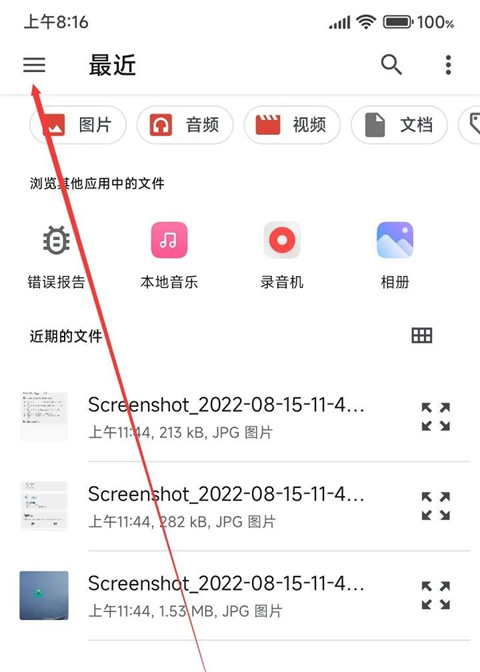
选择内部存储设备
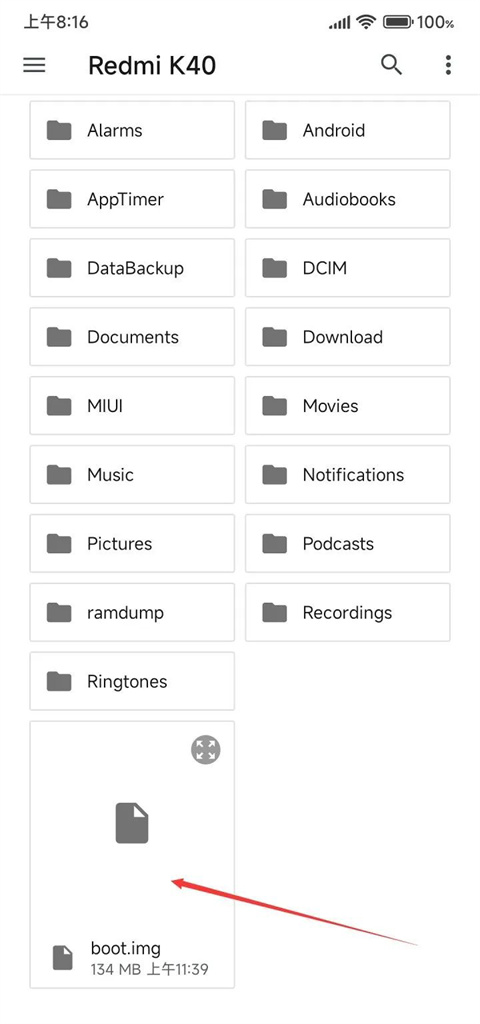
选中 boot.img
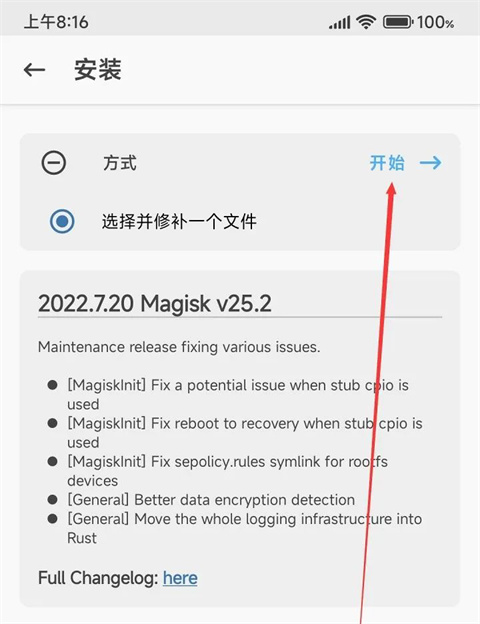
开始修补
修补完成
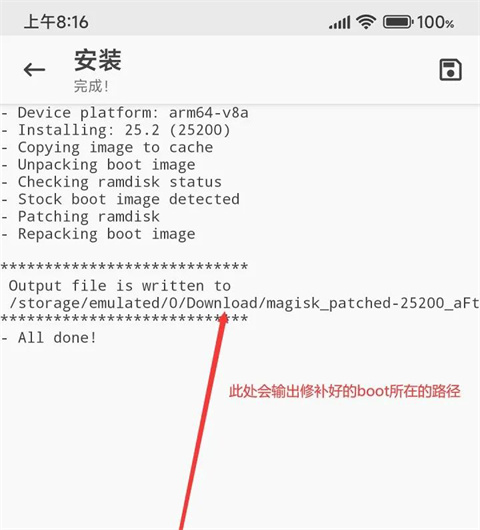
• 返回电脑,在手机存储中找到 Magisk 生成的修补后镜像文件(通常位于 Downloads/Magisk 目录),将其复制回电脑桌面
打开对应目录
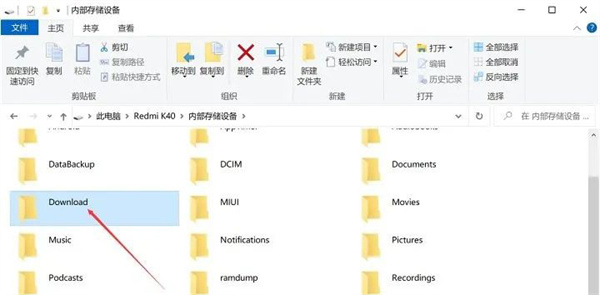
将修补好的镜像拷贝到电脑
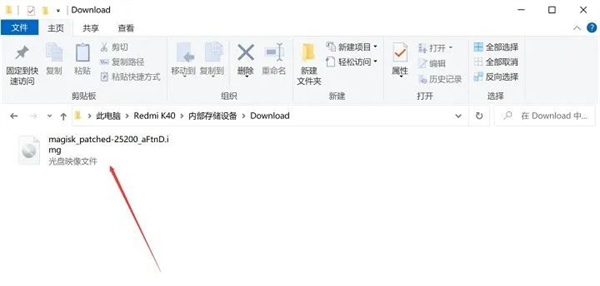
镜像文件

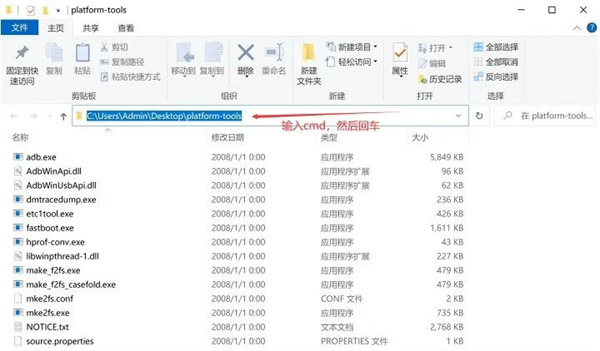
• 下载 platform-tools 并解压到桌面
解压文件夹

13. 打开 platform-tools 文件夹,在地址栏输入 cmd 并按回车
输入cmd
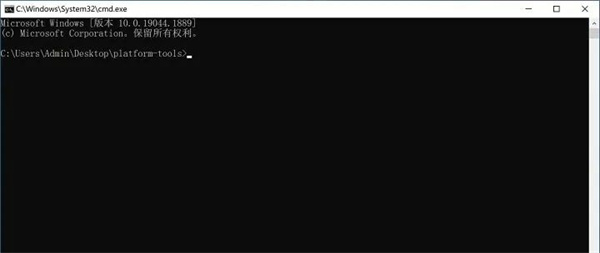
14. 此时会弹出命令提示符窗口
命令窗口
15. 关闭手机,同时按住电源键和音量减键,进入 Fastboot 模式
16. 下载并运行一键安卓驱动安装工具(若已安装驱动,可跳过第16、17步)
运行程序
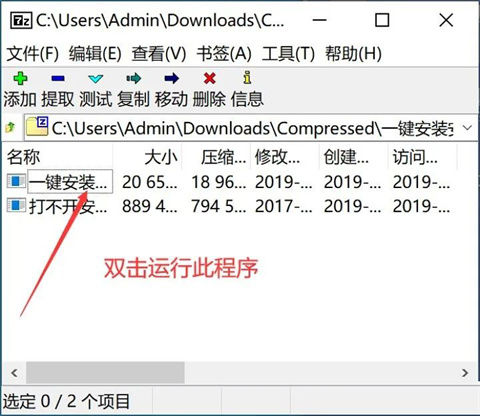
17. 完成驱动安装后退出程序

退出

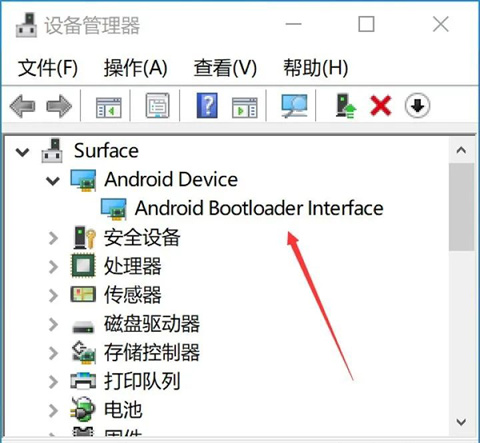
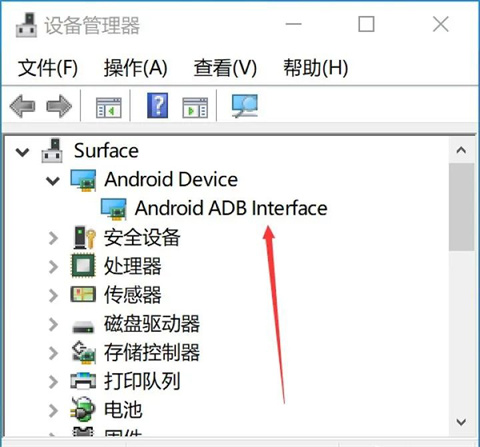
18. 打开电脑的设备管理器,确认设备已正确识别,通常显示为 “Android Bootloader Interface” 或 “ADB Interface”
bootloader
adb
操作指南
安装 Magisk 前需先解锁 Bootloader 并刷入第三方 Recovery。由于不同品牌手机操作略有差异,以下仅提供通用流程,具体步骤建议结合机型查阅相关教程。
一、将手机系统从稳定版切换至开发版
1、在小米社区申请开发版内测或公测资格;
2、进入 设置 → 我的设备 → MIUI 版本;

3、连续点击 MIUI 版本号约10次,激活开发者选项;
4、点击右上角三点菜单;
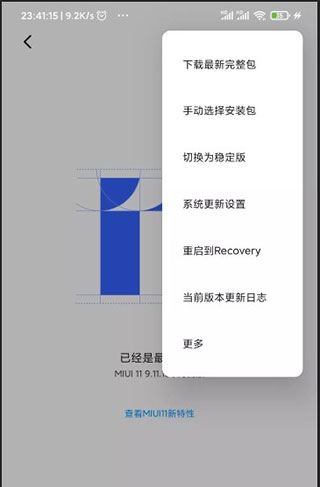
5、选择“切换为开发版”(图示为已处于开发版状态,故显示“切换为稳定版”);
6、下载开发版 Recovery 并执行更新(注意:稳定版转开发版会清除所有用户数据,请提前备份);
注:详细切换方法可参考小米 MIUI 12 刷机教程。
二、使用电脑解锁 Fastboot(BL)锁
1、在电脑下载小米官方解锁工具并解压(官网地址:https://unlock.update.miui.com);
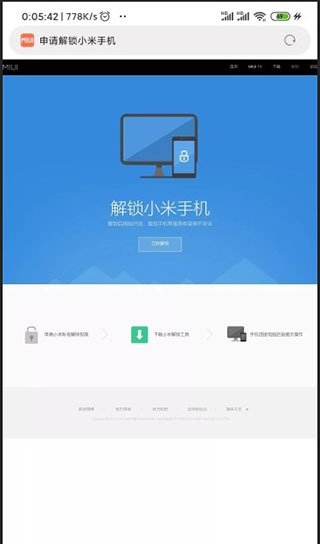
2、进入 设置 → 我的设备 → 全部参数,连续点击 MIUI 版本7次,开启开发者模式;
3、在设置中搜索“开发者选项”并进入;
4、启用“USB 调试”和“OEM 解锁”选项;
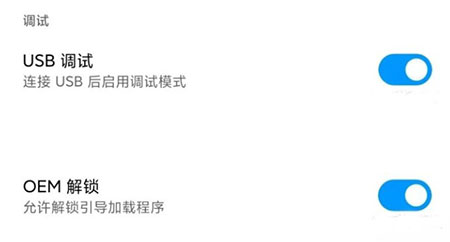
5、用数据线连接手机与电脑,运行解锁工具 miflash_unlock.exe 并登录小米账号;
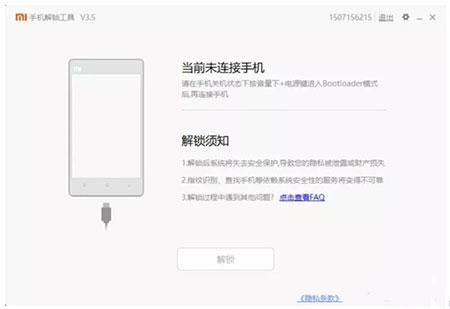
6、点击“解锁”按钮,等待设备自动重启完成解锁流程;
三、获取手机 root 权限
1. 进入 设置 → 应用管理 → 授权管理 → Root 权限说明,确认系统已开放 Root 权限。
四、安装 Magisk Manager
1、从本站下载 Magisk 应用;
2、在 设置 → 应用管理 → 授权管理 → Root 权限 中,授予 Magisk Root 权限;
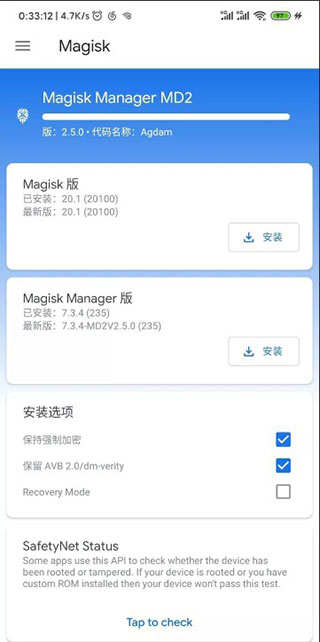
3、打开 Magisk 主界面,点击安装按钮并选择对应选项(若提示“正在检查更新”,请进入设置 → 更新通道,选择“自定义”,并填入 https://qianyegroup.gitee.io/magiskbuilds/updates/custom_md2.json);
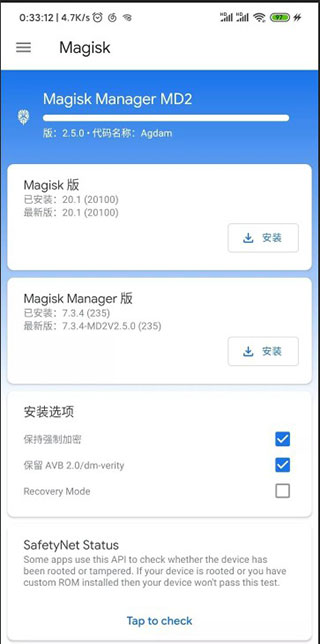
恭喜你,至此 Magisk 已成功安装!
magisk怎么卸载?
1. 启动 Magisk Manager,若界面显示当前版本号,说明 Magisk 已安装;
2. 点击主界面中央的垃圾桶图标;
3. 在弹出的卸载窗口中,务必选择“完全卸载”,切勿点击“还原原厂映像”;
4. 所有 Magisk 操作完成后,必须点击左上角重启图标使更改生效。
隐藏应用列表 magisk 插件安装失败怎么办?
安装失败通常由系统兼容性问题引起,主要原因有两个:
一是安装路径错误,误将插件安装到了系统分区;二是安装包本身损坏或设备运行内存不足。
对于 V7.5 及更早版本,传统 Magisk APK 通常在左上角菜单中提供 MagiskHide 功能。进入后勾选需要隐藏 Root 的应用即可实现隐藏。
若部分新版 Magisk 中未直接显示 MagiskHide 选项,可进入“设置”→“Magisk”分栏,手动开启 MagiskHide 开关。开启后重启设备,再次打开 Magisk 即可看到该功能,后续只需勾选目标应用即可完成隐藏设置。
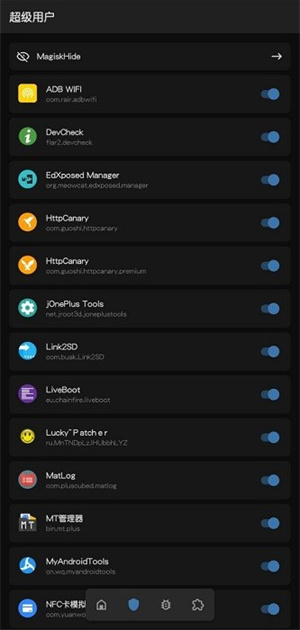
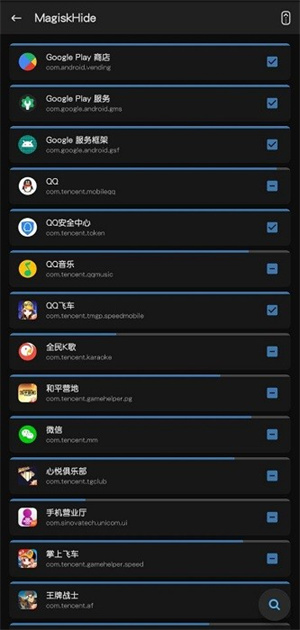
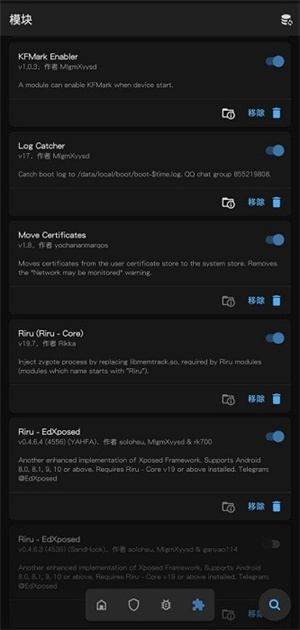
Magisk(俗称 “面具”)是由 topjohnwu 开发的安卓系统通用 root 解决方案,自 2016 年诞生以来历经多代版本迭代,从早期实现 Systemless Root 的基础框架逐步演进为集 root 管理、模块注入、系统隐藏于一体的生态工具,核心版本演进贯穿架构革新、功能扩展与适配升级。
 文字转语音会员解锁版
常用工具
2026/6/3 14:20:20
下载
文字转语音会员解锁版
常用工具
2026/6/3 14:20:20
下载
 223游戏乐园(233乐园)免费下载安装
常用工具
2026/6/3 13:01:04
下载
223游戏乐园(233乐园)免费下载安装
常用工具
2026/6/3 13:01:04
下载
 MT管理器ios解锁版
常用工具
2026/6/3 11:17:00
下载
MT管理器ios解锁版
常用工具
2026/6/3 11:17:00
下载
 233乐园不用登录版
常用工具
2026/6/3 11:14:46
下载
mt管理器永久免费vip版
常用工具
2026/6/3 11:01:00
下载
233乐园不用登录版
常用工具
2026/6/3 11:14:46
下载
mt管理器永久免费vip版
常用工具
2026/6/3 11:01:00
下载
 魔力铃声
常用工具
2026/6/2 17:47:12
下载
魔力铃声
常用工具
2026/6/2 17:47:12
下载
 野草助手apk安装包
常用工具
2026/6/2 17:43:13
下载
野草助手apk安装包
常用工具
2026/6/2 17:43:13
下载
 全能微商截图王解锁会员版
常用工具
2026/6/2 17:41:49
下载
全能微商截图王解锁会员版
常用工具
2026/6/2 17:41:49
下载
 悟饭趣玩安卓版
常用工具
2026/6/2 17:29:28
下载
悟饭趣玩安卓版
常用工具
2026/6/2 17:29:28
下载
 光速虚拟机解锁版
常用工具
2026/6/2 17:24:43
下载
光速虚拟机解锁版
常用工具
2026/6/2 17:24:43
下载