
SketchBook
大小:240MB 时间:2026/5/20 13:40:19
版本:5.2.2 类别:主题美化
开发商:Autodesk
SketchBook是一款专为创意人士打造的专业级数字绘画应用,凭借高度还原手绘质感的笔触、丰富多样的画笔库与精准的色彩控制,成为插画师、概念设计师、动漫创作者及UI/UX从业者的首选工具。无论是绘制精细的概念草图、创作漫画分镜、设计界面原型,还是进行医学插图、纹理绘制乃至艺术教学,SketchBook都能提供流畅高效的创作体验,助你随时随地释放灵感,将创意变为现实。
SketchBook怎么导入图片?
1、在界面右上角找到“图片+”图标,点击即可启动图片导入功能;
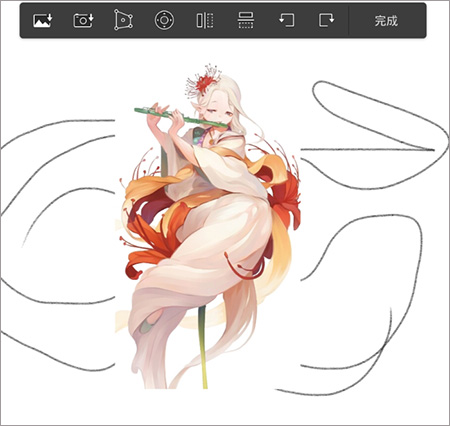
2、从手机相册中选择目标图片,导入后可自由进行移动、缩放或裁剪,灵活调整至理想位置与尺寸;
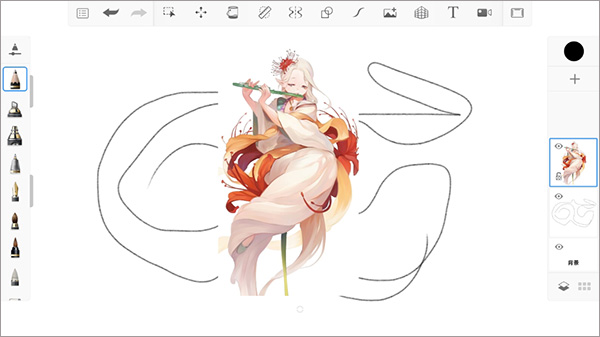
3、如图所示,图片已成功导入画布,操作简单直观,轻松融入你的创作流程。
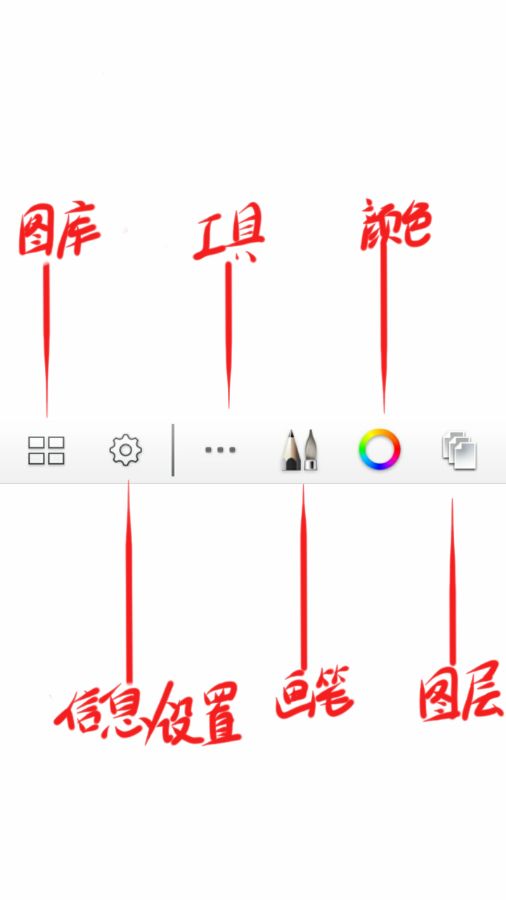
SketchBook主界面功能介绍
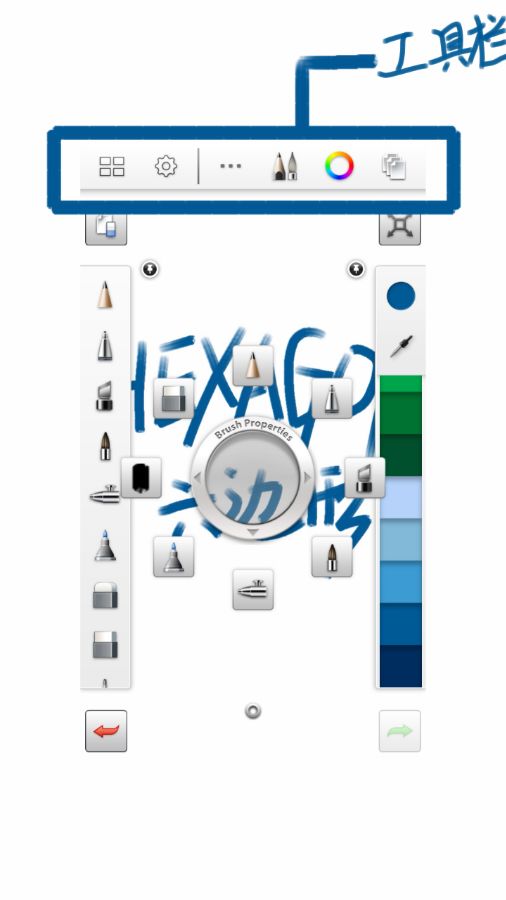
1、工具条
位于屏幕顶部,图中已用蓝框标出,集中了常用的核心功能入口。
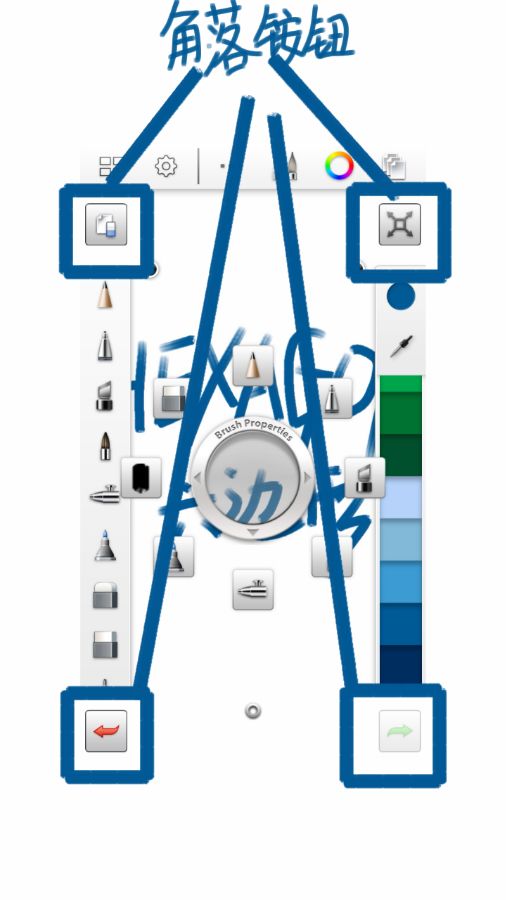
2、角落按钮
屏幕四角各设有一个快捷操作按钮,图中以蓝框清晰标识,便于快速调用辅助功能。
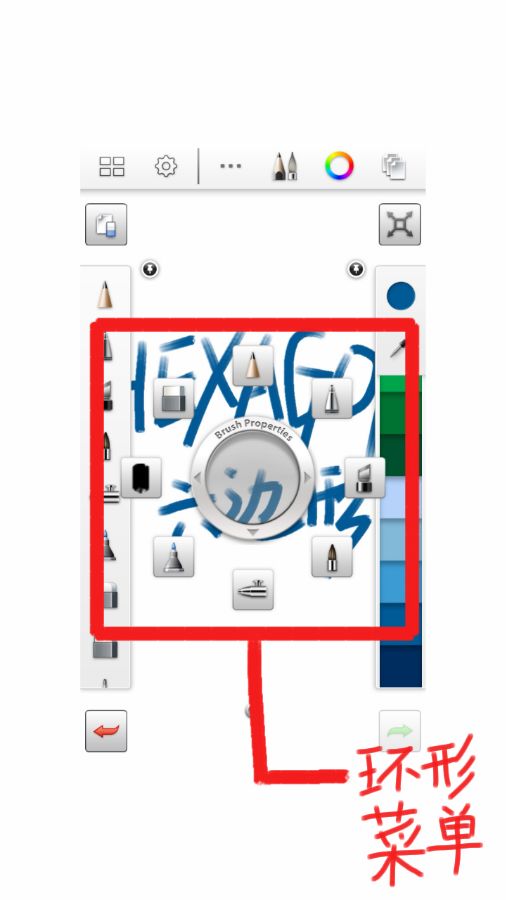
3、环形菜单
本次以红色框线突出显示,注意灰色环形区域及其周围一圈笔刷均属于环形菜单,是切换画笔与设置的重要交互区域。
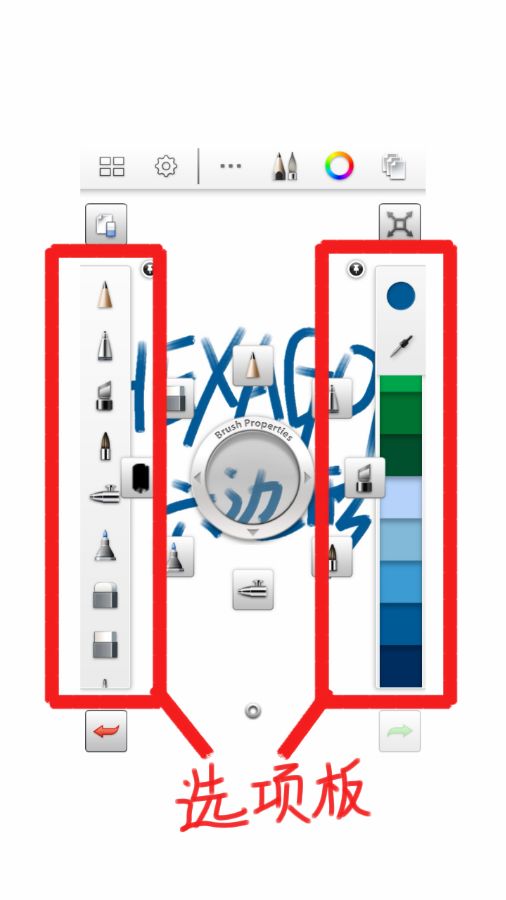
4、选项板
图中红框标出两个选项板,默认状态下不显示,后续进阶操作中会详细介绍其用途。
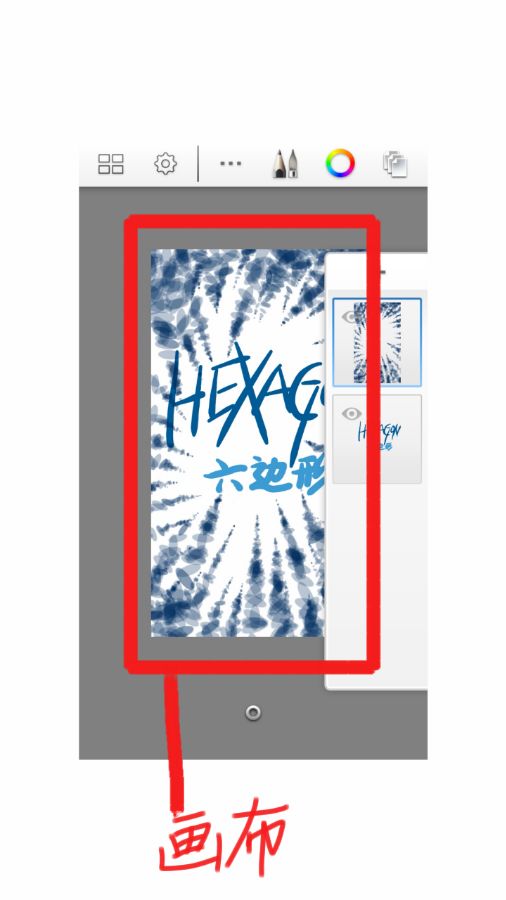
5、画布
中央红框区域即为作画主画布,支持双指手势进行放大或缩小,操作逻辑与浏览图片一致,直观易用。
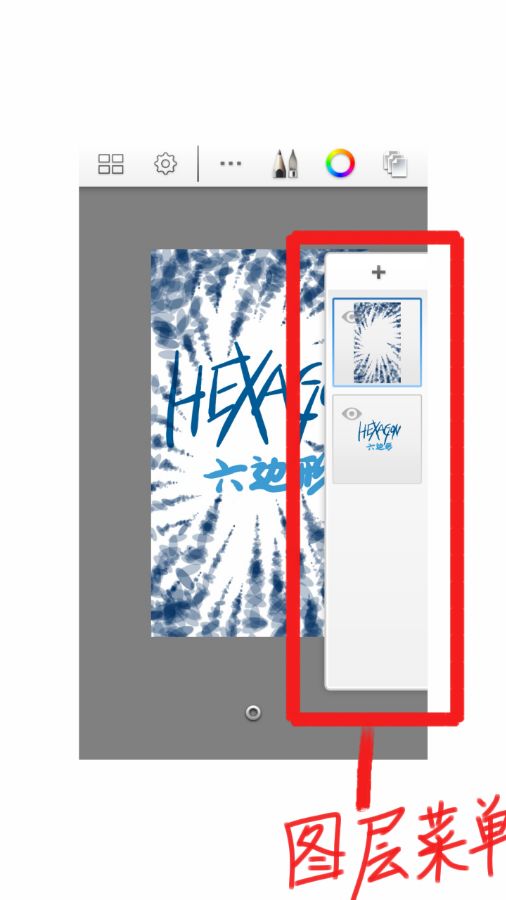
6、图层菜单
位于屏幕侧边,红框标示部分即为图层管理区域。此处所称“图层菜单”是为了区别于“图层”这一概念而特别命名,便于理解。
7、图库
位于工具条最左侧,图标由四个整齐排列的矩形组成,功能涵盖新建画作、保存作品及浏览已有图像。
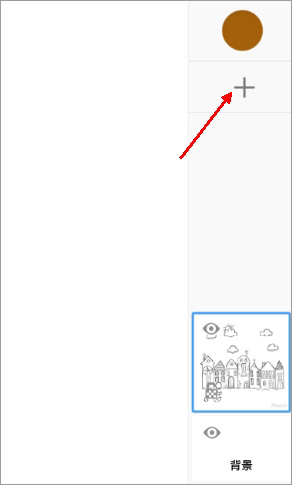
SketchBook怎么上色?
1、为保护线稿不被颜色污染,建议先新建一个空白图层:点击图层面板中的“+”号即可创建;
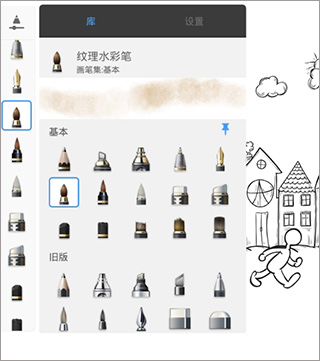
2、随后选择合适的画笔与颜色,直接在新图层上进行填色操作;
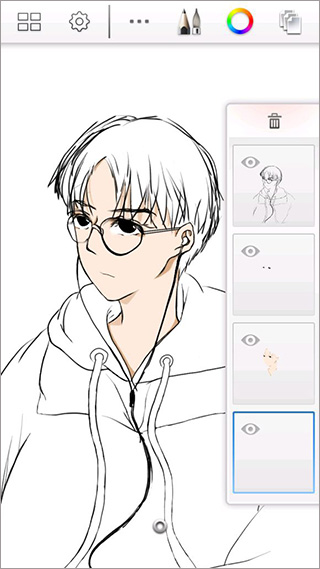
3、最终效果如图所示,通过图层叠加实现干净利落的上色效果,层次分明且易于后期修改。
SketchBook怎么做出血的效果?
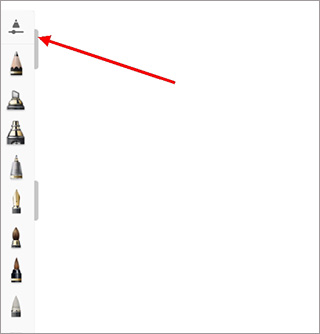
1、首先点击左侧的笔刷功能按钮进入笔刷库;
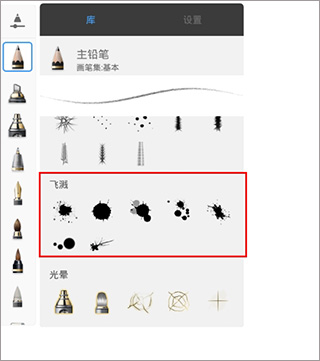
2、向下滑动查找“飞溅”类笔刷,这类笔触天然带有喷溅感,非常适合模拟血迹等动态效果;
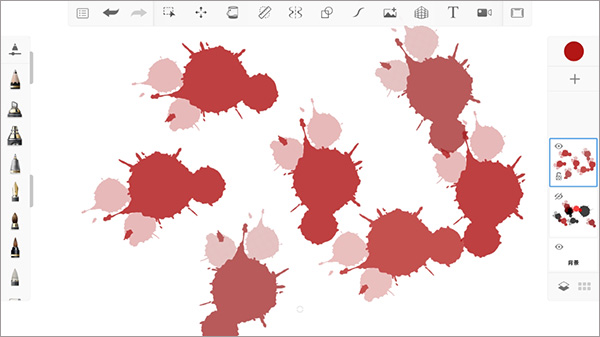
3、将颜色调整为逼真的红色,轻轻一刷,即可呈现出生动真实的血迹效果。
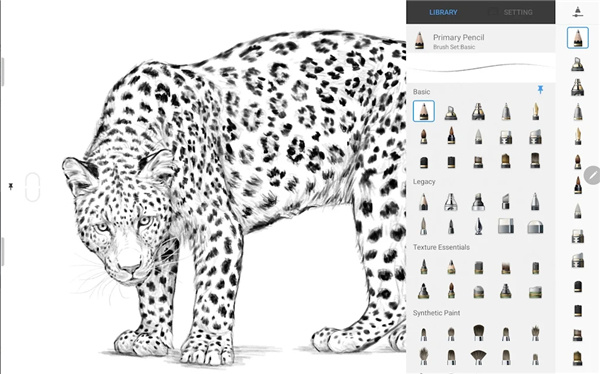
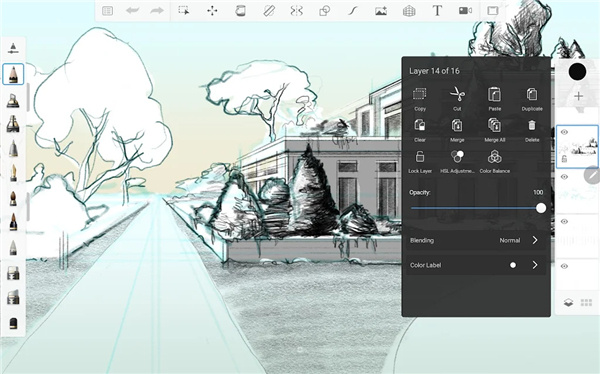
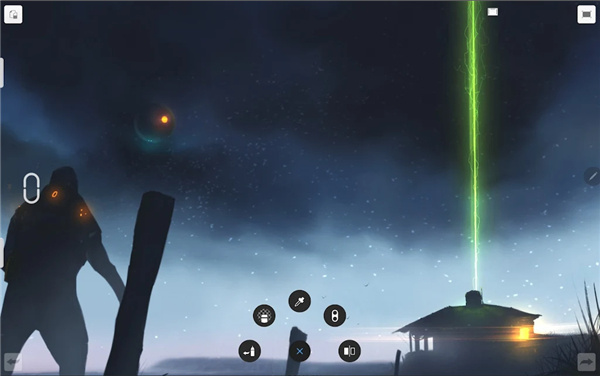
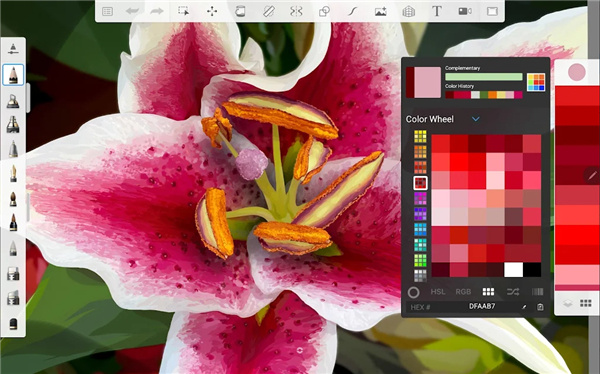
Autodesk SketchBook Pro是一款专为二维数字绘画设计的软件,并且网络上提供了丰富的SketchBook使用教程。软件以其友好的用户界面和强大的绘图功能而受到许多数字艺术家的喜爱。它特别适合手绘,能够使用户在屏幕上绘制的线条达到非常逼真和灵动的效果,给人以纸上作画的感觉。对于想要获得这款软件的用户,可以通过官方渠道或者一些可信赖的软件下载平台进行下载。至于软件的使用教程,无论是初学者还是希望提高技能的高级用户,都可以找到适合自己的教学资源。从基础的软件安装、界面介绍到高级的绘画技巧,各种视频教程涵盖了所有必要的知识点。这些教程通常以系列视频的形式呈现,逐步引导学习者掌握软件的各项功能。例如,有的教程会包含多个章节,从软件的基本操作讲起,直到复杂的绘画技巧,确保学习者能够全面理解并有效使用软件。综上所述,这是一款功能强大的数字绘画软件,适合各级别的艺术家使用。通过下载并利用网络上的教程资源,用户可以快速上手并精通这款软件,从而在数字绘画的道路上更进一步。
 Live2DViewerEX悬浮窗
主题美化
2026/6/4 9:08:17
下载
Live2DViewerEX悬浮窗
主题美化
2026/6/4 9:08:17
下载
 嘟嘟桌面哈弗专享版
主题美化
2026/6/3 17:33:55
下载
嘟嘟桌面哈弗专享版
主题美化
2026/6/3 17:33:55
下载
 氢桌面7.0直装版
主题美化
2026/6/3 15:59:56
下载
氢桌面7.0直装版
主题美化
2026/6/3 15:59:56
下载
 次元互动壁纸
主题美化
2026/6/3 9:08:47
下载
次元互动壁纸
主题美化
2026/6/3 9:08:47
下载
 元气壁纸(元气桌面壁纸)破解版app
主题美化
2026/6/2 16:17:08
下载
元气壁纸(元气桌面壁纸)破解版app
主题美化
2026/6/2 16:17:08
下载
 王者荣耀麻匪壁纸全透明
主题美化
2026/6/1 15:42:47
下载
王者荣耀麻匪壁纸全透明
主题美化
2026/6/1 15:42:47
下载
 动漫壁纸大全
主题美化
2026/6/1 15:23:01
下载
动漫壁纸大全
主题美化
2026/6/1 15:23:01
下载
 次元壁纸解锁高级版
主题美化
2026/6/1 12:49:38
下载
次元壁纸解锁高级版
主题美化
2026/6/1 12:49:38
下载
 魔秀桌面最新版本(MoXiu Launcher)
主题美化
2026/6/1 12:03:43
下载
魔秀桌面最新版本(MoXiu Launcher)
主题美化
2026/6/1 12:03:43
下载
 壁纸引擎18+推荐
主题美化
2026/6/1 11:51:08
下载
壁纸引擎18+推荐
主题美化
2026/6/1 11:51:08
下载