
InShot视频编辑神器vip高级版
大小:157MB 时间:2026/5/20 8:05:25
版本: 类别:图像影音
开发商:杭州影笑科技有限责任公司
InShot视频编辑神器vip高级版是一款功能强大且操作友好的移动端视频创作利器,由杭州影笑科技有限责任公司精心打造。它不仅具备专业级的视频剪辑、拆分、合并与变速处理能力,还集成了图片美化、创意拼图、动态贴纸、多层字幕、背景替换等多样化功能。海量免费滤镜、特效和音乐资源即开即用,配合清晰的新手引导与模块化界面设计,即使是毫无经验的用户,也能在几分钟内轻松制作出高质量的Vlog、短视频或社交平台专属内容。
视频涂鸦:全球率先支持实时视频涂鸦功能,可在任意时间点自由手绘,释放无限创意灵感。
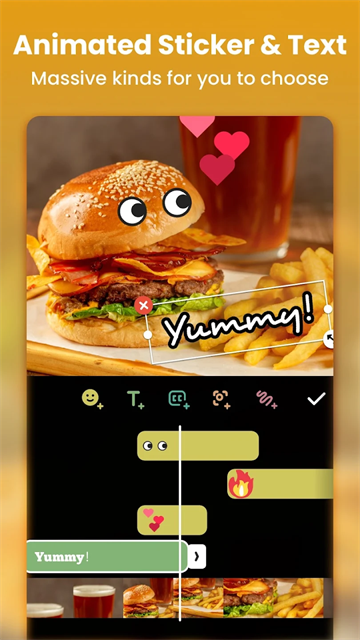
海量素材:内置持续更新的免费素材库,涵盖动态贴纸、节日主题、场景化GIF等内容,全部支持一键插入并精准控制在时间轴上的位置与时长。
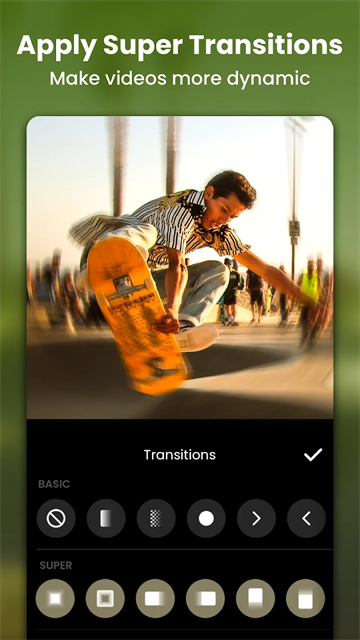
视频拼接:轻松混合视频与照片素材,自由调整顺序、时长及转场效果,打造图文交融的叙事短片。
智能剪辑:三步完成基础剪辑——选择片段、拖动边界、点击确认;支持掐头去尾、中间切除、多段拆分等操作,即使处理长视频也流畅高效。
美妙配乐:可添加本地音乐或使用内置高品质BGM,支持音量调节、淡入淡出、音频分离等功能,让画面与声音完美融合。
富滤镜系统:提供复古、胶片、清新、暗调等数十种风格滤镜,视频支持增白、降噪、锐化等精细调整,照片同样享受一致质感体验。
多字幕支持:单个视频可添加多个独立字幕轨道,精确到帧控制起止时间,提供多种字体颜色、描边与阴影样式,轻松实现中英双语呈现。
视频剪辑灵活可靠:支持多段视频导入、无缝合并、任意分割、变速播放(0.2x–3x),全程保留原始画质不压缩。
图片编辑一步到位:提供亮度、对比度、饱和度、褪色、暗角、锐化等基础调节功能,满足日常修图需求。
滤镜资源全覆盖:为视频与图片统一配备全系列滤镜,无需切换工具即可实现跨媒介风格统一。
音效自由搭配:内置环境音效库,支持背景音乐与音效分层叠加,并可单独调节各轨道音量与淡出效果。
一键分享直达社交平台:编辑完成后,可直接导出高清视频或拼图作品,快速发布至微信朋友圈、微博、抖音等主流平台。
本地素材管理便捷:所有导入的视频、图片、贴纸、音乐均可保存至手机相册或App专属文件夹,方便重复调用与归档。

全新交互体验:优化细节操作逻辑,模糊边缘可滑动调节、彩色边框一键套用、视频可在指定形状画布内自由缩放与移动、照片支持水平/垂直翻转。
极速互动分享:采用硬件加速渲染技术,输出速度快、分辨率高(最高支持4K),确保作品以最佳画质即时触达好友视野。
海量主题滤镜:涵盖故事感、自然系、拿铁风、暗黑系等多元风格,不同滤镜适配旅行、美食、日常、节日等多种场景,每次切换都有新鲜视觉体验。
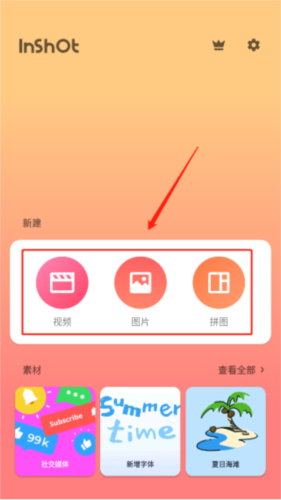
第一步:打开App后,点击首页「+」号,选择「新建视频」,从相册导入单个或多个视频/照片,也可直接进入拼图模式。
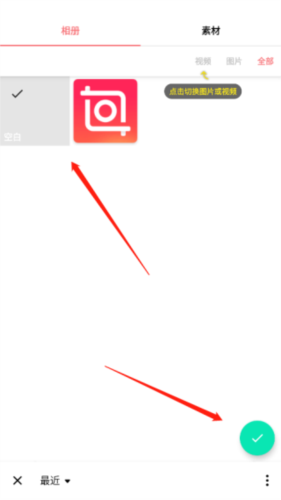
第二步:进入项目后,点击右下角对勾确认首段素材,系统自动跳转至编辑界面。
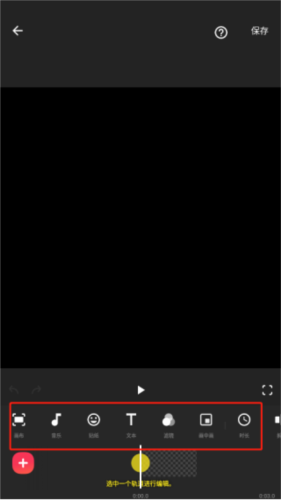
第三步:在编辑页,可对当前视频执行剪切、变速、加滤镜、换背景、配音乐、插字幕、贴动图等全流程操作。
第四步:点击时间轴上任意视频缩略图,呼出快捷菜单,调节音量、旋转方向或设为静音;如需添加新片段,点击左下角「+」号继续导入。
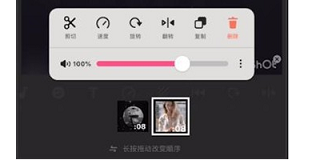
第五步:完成全部素材添加后,点击右上角「保存」,选择清晰度与格式,导出成品至手机相册。
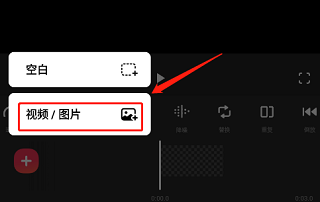
01. 界面介绍
启动App后,主界面右侧「相机」图标支持实时拍摄;核心功能区分为「视频」「图片」「拼图」三大入口,逻辑清晰,切换顺畅。点击底部「素材」,即可浏览持续更新的免费贴纸库——含节日限定、动态GIF、趣味文字等,无需会员也能畅用大部分优质资源。
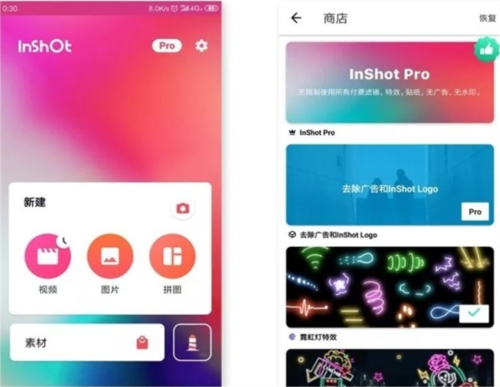
02. 制作Vlog
① 导入视频:点击「视频」→ 选择本地片段 → 点击「剪刀」图标进行初剪 → 完成后点右下角对勾确认。
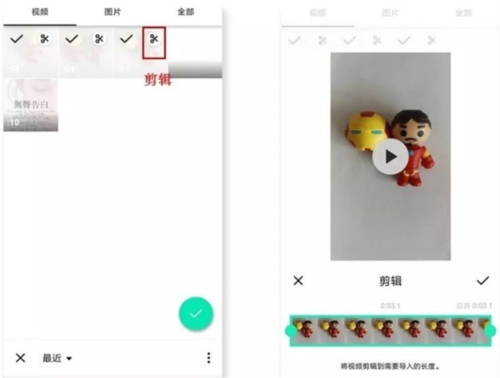
温馨提示:本应用暂不设草稿箱,新建项目将覆盖前一未保存工程,请及时导出关键片段。
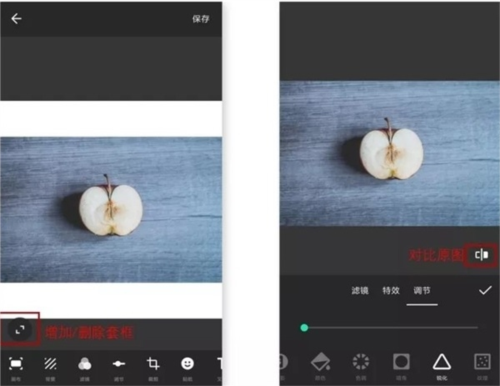
② 编辑界面:进入后,左下角「+」号可随时追加新素材。剪辑功能包含三项实用操作:「剪两头」精简开头结尾、「剪中间」删除冗余段落、「拆分」将长视频切割为多个独立片段;长视频推荐使用「多重拆分」,拖动标线即可批量分段。
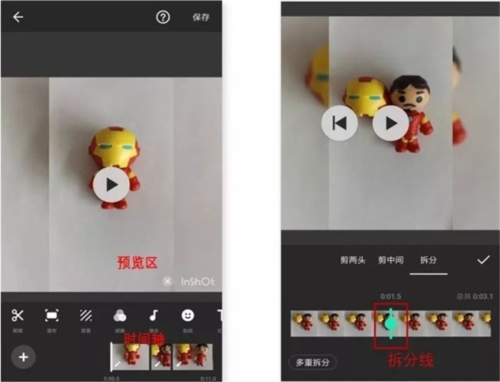
双指在时间轴上开合,可自由缩放查看细节;点击某一段落,单独编辑其参数;点击「…」可将当前设置同步应用于全部视频轨道。点击「画布」可切换竖屏9:16、横屏16:9、方形1:1等比例,适配小红书、B站、YouTube等不同平台要求;套用画中画模板,轻松营造层次感。
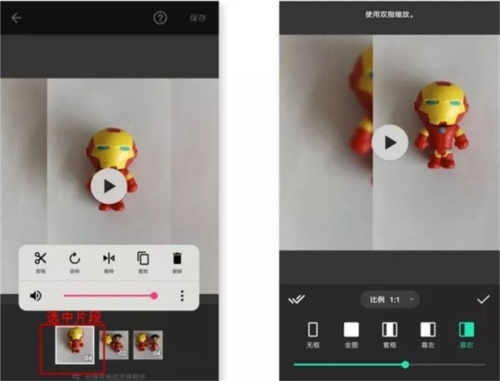
③ 滤镜和特效:点击「背景」可替换纯色、渐变或虚化背景;「滤镜」页提供风格化预设,「调节」页支持亮度、对比度、色温、褪色等精细化微调,操作逻辑与修图一致,直观易上手。
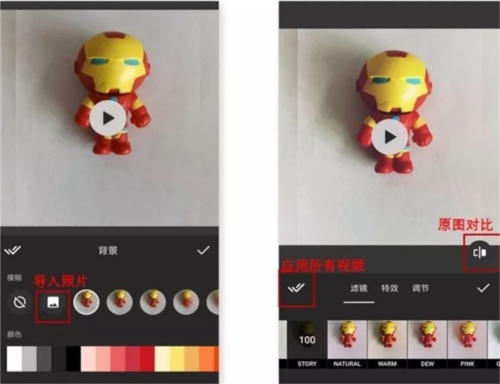
以下为同一原片应用不同滤镜后的效果对比,风格差异显著,适配多样化内容表达需求。

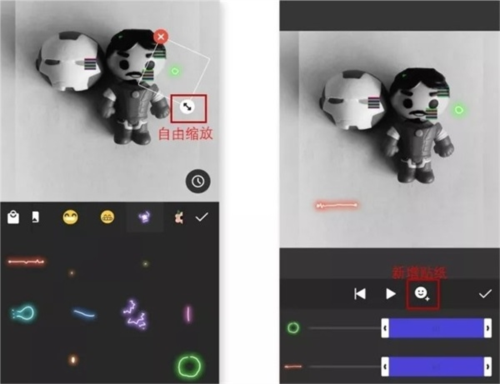
④ 字幕和贴纸:点击「贴纸」,海量GIF动图即刻加载;选中后拖动定位,双指缩放调节显示时长,点击对勾锁定。点击「T」添加字幕,支持修改颜色、描边、阴影、透明度;中英文输入均兼容,中文建议提前编辑好文本再粘贴,避免后期修改不便。
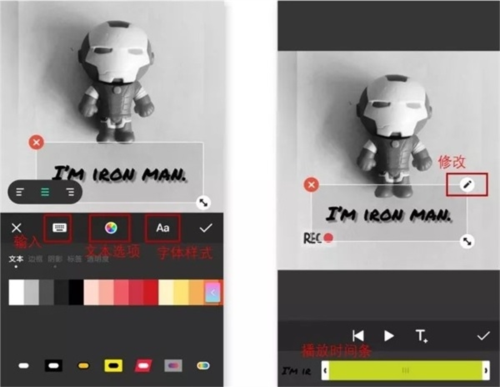
全部编辑完成后,点击右上角「保存」,选择目标分辨率与格式,导出即用。
03. 修饰照片
照片编辑界面与视频编辑高度一致,主要通过「调节」模块完成:亮度、对比度、饱和度、褪色、暗角、锐化等功能齐全,适合快速优化人像、风景、静物等日常图片。虽非专业修图软件,但足以应对社交分享级需求。如需更深度处理,可搭配Snapseed、VSCO等进阶工具协同使用。
04. 拼图心得
拼图不仅是素材组合,更是个性表达:可自由排布多张照片、叠加动态贴纸、添加手写感文字、设定统一滤镜色调。每一次拼贴,都是对生活片段的重新编排与情感注解,让回忆拥有温度与节奏。
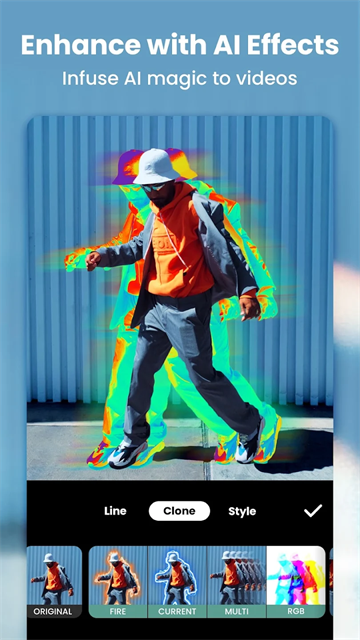
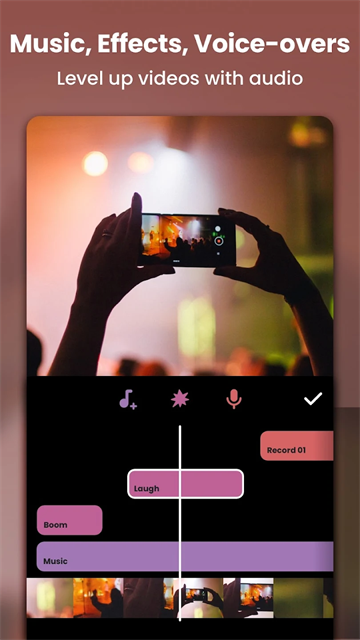
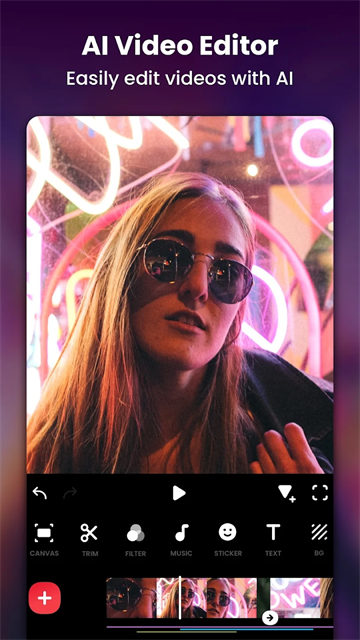
视频编辑软件品类丰富、适配场景多元,从零基础新手的快速剪辑需求,到自媒体创作者的精细化制作,再到专业影视从业者的高阶特效与后期处理,都能找到对应的适配工具。这类软件涵盖移动端、电脑端双平台,兼具免费轻量款与付费专业款,核心功能覆盖视频剪辑、拼接、转场、滤镜、字幕、音频调节、格式转换等基础操作,部分高阶工具还支持抠像、特效制作、多轨道编辑、4K/8K 高清导出等专业功能,能满足日常记录、自媒体创作、商业视频制作等不同层级的视频创作需求。
 火龙果影视app下载安装免费
图像影音
2026/5/27 11:01:55
下载
火龙果影视app下载安装免费
图像影音
2026/5/27 11:01:55
下载
 极光影院去广告
图像影音
2026/5/27 10:57:01
下载
极光影院去广告
图像影音
2026/5/27 10:57:01
下载
 剪映旧版
图像影音
2026/5/27 9:53:24
下载
剪映旧版
图像影音
2026/5/27 9:53:24
下载
 熊猫影视app
图像影音
2026/5/27 9:32:39
下载
熊猫影视app
图像影音
2026/5/27 9:32:39
下载
 暖暖追剧
图像影音
2026/5/27 9:06:11
下载
暖暖追剧
图像影音
2026/5/27 9:06:11
下载
 米拍摄影app官方版 5.5.2安卓版
图像影音
2026/5/27 8:39:18
下载
米拍摄影app官方版 5.5.2安卓版
图像影音
2026/5/27 8:39:18
下载
 贴贴tietie 2.0.47最新版
图像影音
2026/5/27 8:19:23
下载
贴贴tietie 2.0.47最新版
图像影音
2026/5/27 8:19:23
下载
 清爽视频编辑-视频剪辑制作app官方版 8.4.0.1
图像影音
2026/5/27 8:13:38
下载
清爽视频编辑-视频剪辑制作app官方版 8.4.0.1
图像影音
2026/5/27 8:13:38
下载
 千千音乐手机版 8.3.1.9最新版
图像影音
2026/5/27 8:09:50
下载
千千音乐手机版 8.3.1.9最新版
图像影音
2026/5/27 8:09:50
下载
 影迷竖屏版
图像影音
2026/5/26 17:58:36
下载
影迷竖屏版
图像影音
2026/5/26 17:58:36
下载