
cc清理软件(CCleaner)
大小:120MB 时间:2026/6/1 11:43:55
版本:23.15.0 类别:常用工具
开发商:暂无
cc清理软件(CCleaner)是一款广泛使用的系统优化和隐私保护工具,可有效清理Windows系统中的临时文件、缓存、Cookies等垃圾内容,释放硬盘空间,同时帮助保护用户隐私安全。
cc清理软件怎么设置
1、卸载前的准备
在开始清理前,请务必备份重要数据,例如自定义插件或个性化配置;建议先尝试通过控制面板正常卸载目标程序;同时确保所有Adobe相关软件均已关闭,避免冲突。
2、选择程序语言
解压Adobe清理工具官方版后,找到主程序AdobeCreativeCloudCleanerTool.exe。在Windows 7系统中,可能需要右键选择“以管理员身份运行”。启动后输入字母e并按回车键,即可进入英文界面模式。
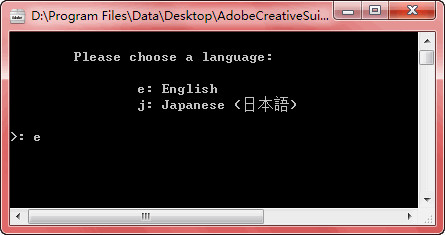
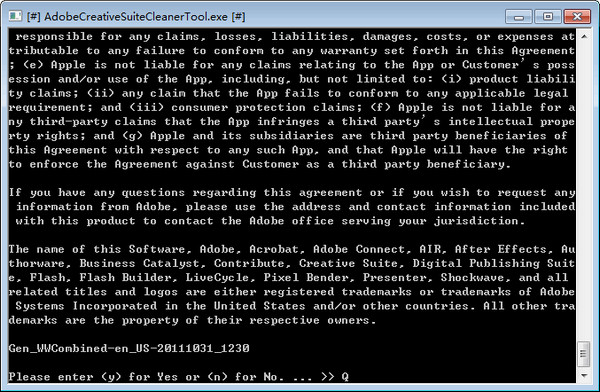
3、接受软件协议
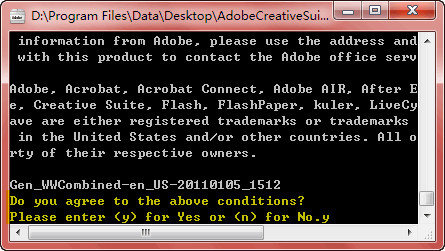
输入y并按回车键,表示同意软件使用协议,继续后续操作。
4、选择清理选项
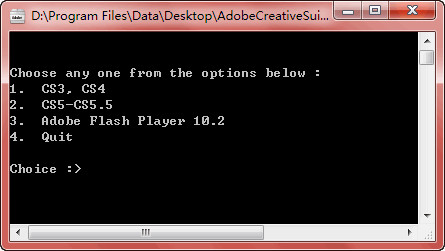
根据需要选择对应的卸载模式:若要卸载Adobe CS3/CS4系列,输入数字1并回车;卸载Adobe CS5/CS5.5系列,输入数字2并回车;如需清除Adobe Flash Player,则输入数字3并回车。
5、选择要卸载的程序
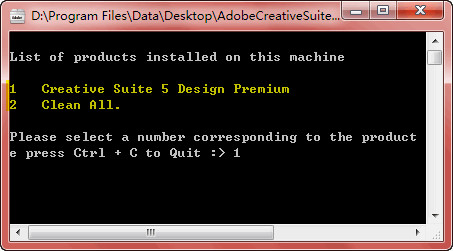
选定卸载模式后,工具会自动扫描并列出所有可清理的程序。例如图中显示的是Creative Suite 5 Design Premium。确认无误后,输入对应程序前的数字序号(如1),再按回车继续。
6、确认卸载
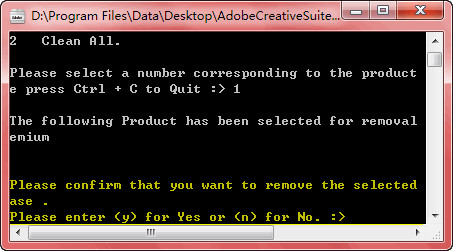
输入字母y并按回车,即可正式启动清理流程,请耐心等待操作完成。
7、卸载完毕
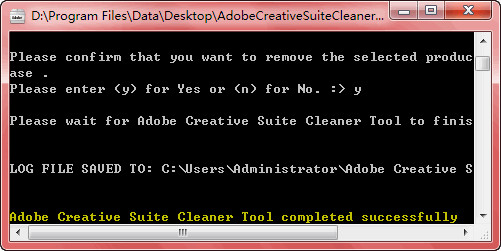
当界面提示“Adobe Creative Suite Cleaner Tool completed successfully”时,说明清理已成功完成,此时可重新安装所需软件。
cc清理软件如何使用
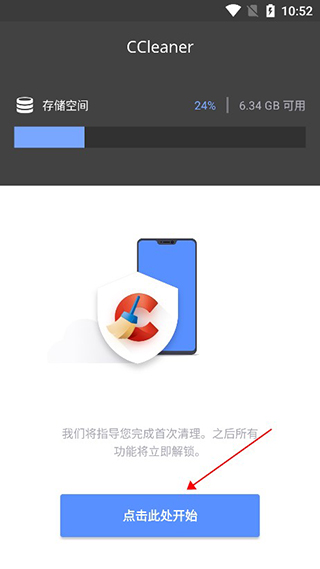
1、下载cc清理软件安卓版,首次打开应用后,系统将引导您完成初始清理流程,点击“开始”按钮即可进入下一步;
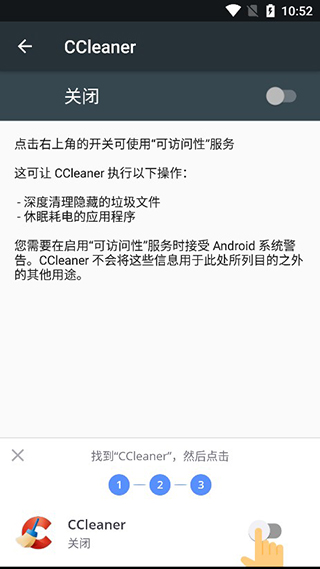
2、根据提示授予软件所需的各项必要权限,确保其能正常访问和清理系统文件;
3、权限授权完成后,点击“运行扫描”,软件将自动检测手机中的缓存、残留安装包、无效文件等各类垃圾;
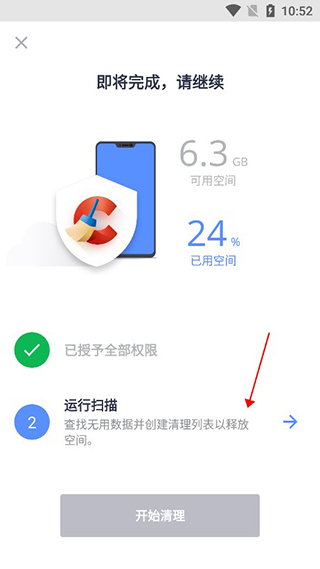
4、扫描结束后,确认清理内容无误,点击“开始清理”按钮;

5、系统已识别出大量可清理垃圾,点击“完成清理”执行最终操作;
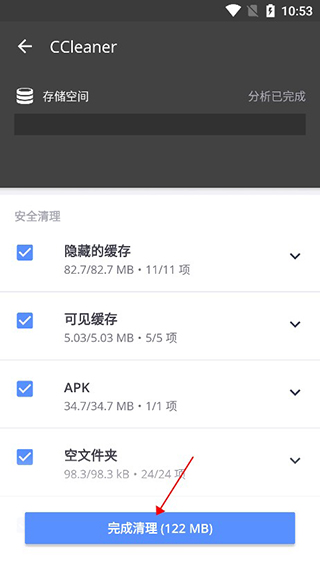
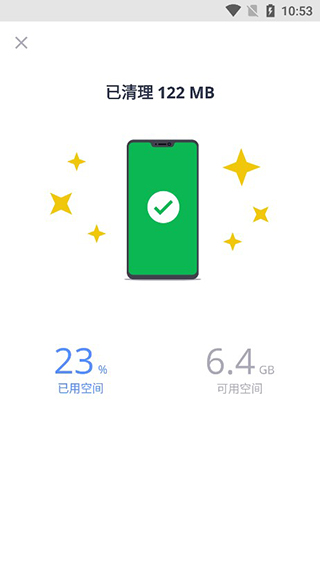
6、如图所示,清理任务已完成,设备存储空间得到释放,运行更加流畅。以上即为完整使用教程,祝您使用愉快!
cc清理软件安装步骤
1. 获取cc清理器最新版的安装包
2. 下载完成后,将压缩包解压至一个以该软件命名的独立文件夹中
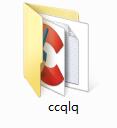
3. 打开解压后的文件夹,双击其中的“.exe”可执行程序
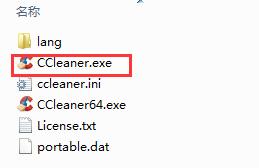
4. cc清理器为绿色免安装软件,无需复杂安装过程,双击即可直接使用。
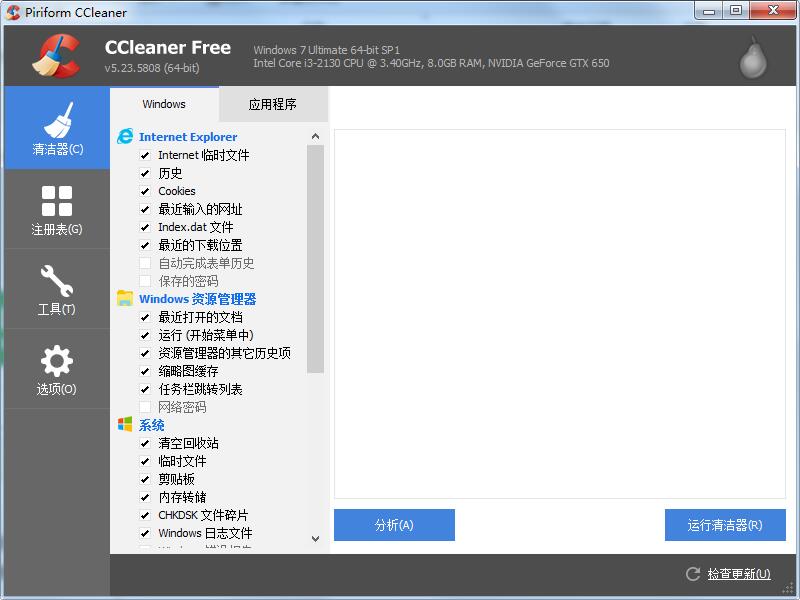
CCleaner 安卓版合集是整合了这款经典系统清理工具移动端全系列版本的资源集合,涵盖官方原版、专业解锁版、免广告修改版、历史稳定版及适配不同安卓系统(含适配澎湃 OS/MIUI 的定制优化版)等多种类型,由 Gen Digital 旗下 Piriform 开发,延续 PC 端 20 年技术积淀,为安卓用户提供从基础垃圾清理到深度系统优化、隐私保护的全场景设备维护方案,无论你是追求纯净体验的普通用户,还是需要精准适配机型的刷机爱好者,都能在此找到适配版本,高效解决设备卡顿、存储告急、隐私泄露等问题,轻松实现对安卓设备的全面掌控。
 美团众包
常用工具
2026/6/7 10:29:12
下载
美团众包
常用工具
2026/6/7 10:29:12
下载
 和平精英免费领9999999点券(和平精英刷99999点券神器)
常用工具
2026/6/7 9:38:11
下载
和平精英免费领9999999点券(和平精英刷99999点券神器)
常用工具
2026/6/7 9:38:11
下载
 picsart美易下载安卓版
常用工具
2026/6/7 9:08:30
下载
picsart美易下载安卓版
常用工具
2026/6/7 9:08:30
下载
 iqoo工具箱
常用工具
2026/6/6 18:44:50
下载
iqoo工具箱
常用工具
2026/6/6 18:44:50
下载
 幻影WIFI手机版
常用工具
2026/6/6 17:33:21
下载
幻影WIFI手机版
常用工具
2026/6/6 17:33:21
下载
 快手模拟器
常用工具
2026/6/6 17:24:03
下载
快手模拟器
常用工具
2026/6/6 17:24:03
下载
 夸克浏览器3.5.1.118
常用工具
2026/6/6 17:21:08
下载
夸克浏览器3.5.1.118
常用工具
2026/6/6 17:21:08
下载
 海星模拟器修复TV版
常用工具
2026/6/6 17:17:03
下载
海星模拟器修复TV版
常用工具
2026/6/6 17:17:03
下载
 魅族应用商店(魅族商城)下载安装
常用工具
2026/6/6 17:08:20
下载
魅族应用商店(魅族商城)下载安装
常用工具
2026/6/6 17:08:20
下载
 今日水印相机解锁高级版
常用工具
2026/6/6 17:06:38
下载
今日水印相机解锁高级版
常用工具
2026/6/6 17:06:38
下载