
Moonlight串流软件
大小:4MB 时间:2026/6/2 15:57:13
版本:5.9.1 类别:系统安全
开发商:暂无
Moonlight串流软件是一款基于NVIDIA GameStream技术打造的开源游戏串流解决方案,现已全面支持Windows、macOS、Linux、Android及iOS等主流操作系统。借助高效的实时视频流传输技术,它能将高性能主机或PC上的游戏画面无缝投射至各类移动设备,同时将用户的键盘、鼠标或手柄操作指令毫秒级回传至主机端。这种低延迟的双向数据交互机制,让远程游戏体验几乎媲美本地操作,在稳定的Wi-Fi或5G网络环境下,更可实现4K@60fps的高清画质串流,轻松让普通设备变身高端游戏终端。
一、移动端配置流程
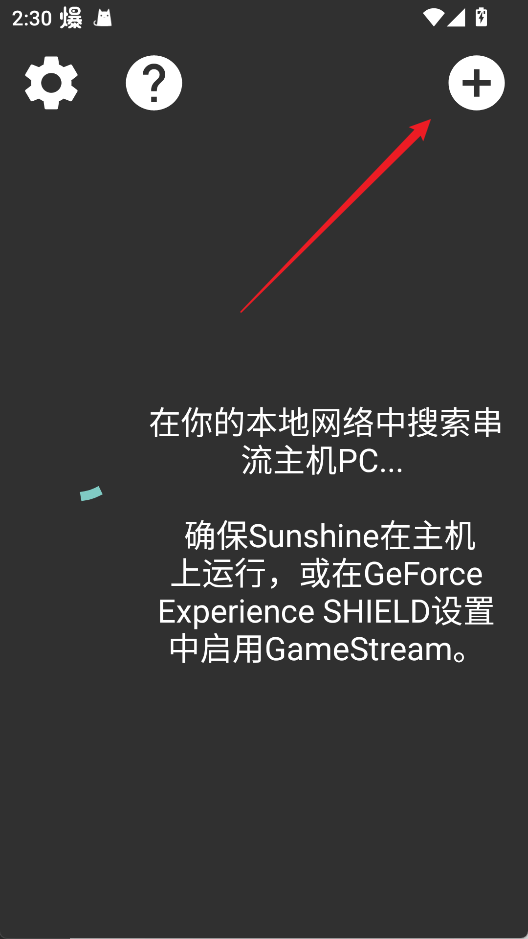
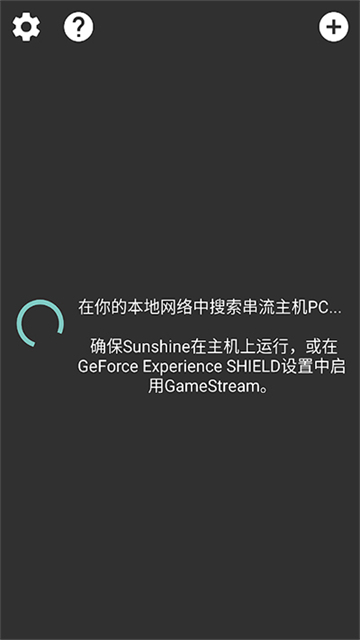
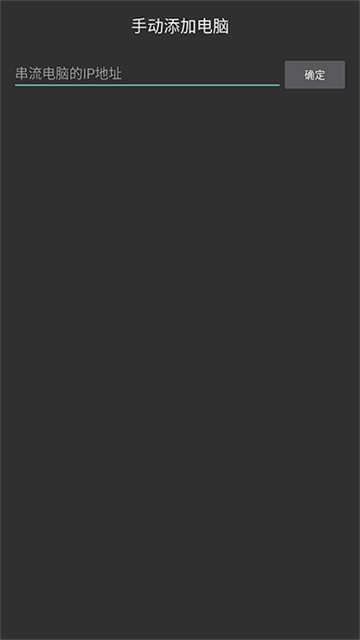
1、从官方渠道下载并安装Moonlight应用,启动后点击右上角“+”按钮
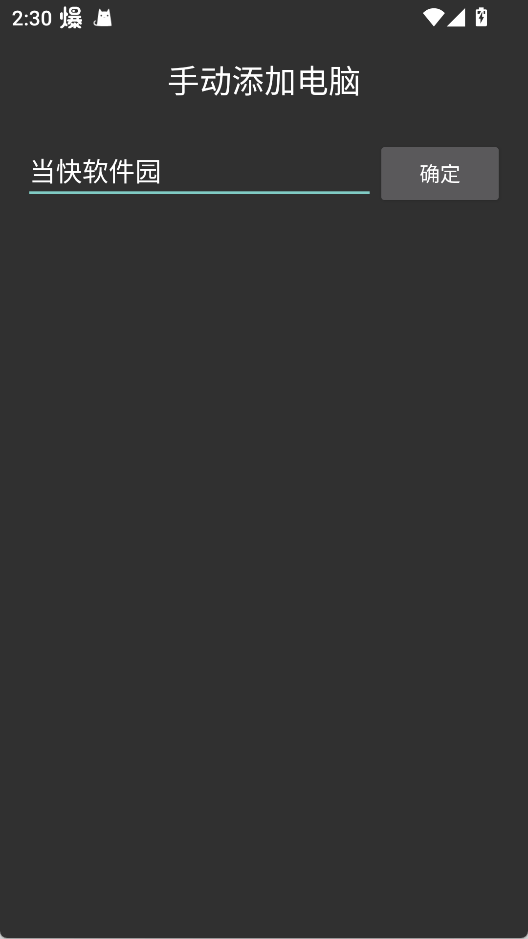
2、在弹出的输入框中填写目标主机的IP地址
3、确保主机已开机并正常连接网络
二、主机端环境要求
硬件配置:需配备NVIDIA GTX 600系列或更高型号显卡,并安装GeForce Experience软件
网络环境:建议使用家庭路由器;若需远程串流,须向网络运营商申请公网IP地址
设备兼容:支持手机、平板、智能电视等多种终端接收串流内容
三、本地网络串流(新手推荐)
基础条件:移动设备与主机必须处于同一局域网内
主机设置:
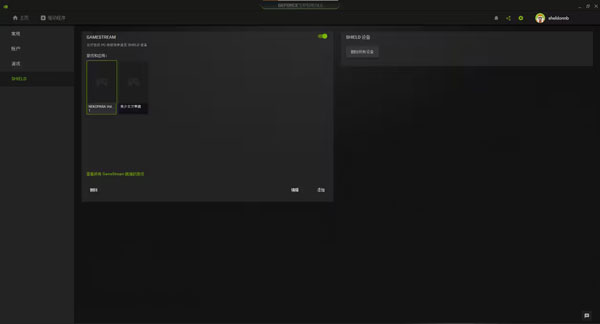
打开GeForce Experience → 进入设置 → 选择SHIELD选项 → 启用GameStream功能
系统会自动识别已安装的兼容游戏,同时也支持手动添加其他应用程序
移动端操作:
启动Moonlight客户端后,应用将自动搜索局域网内的可用主机
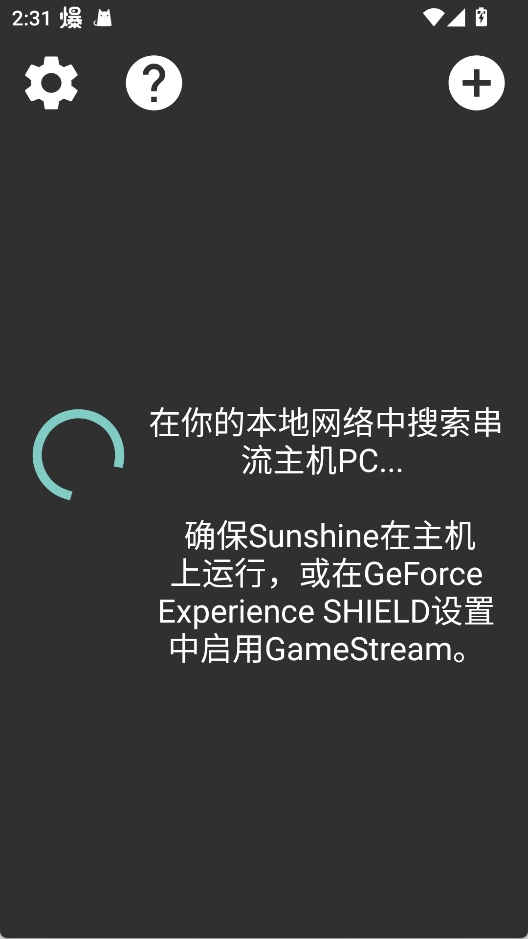
选择目标主机并完成配对,即可立即开始游戏
四、远程公网串流(高级配置)
网络要求:必须拥有公网IP地址(可联系网络服务提供商申请)
IP配置:支持IPv4/IPv6双协议栈,本教程以IPv4为例说明
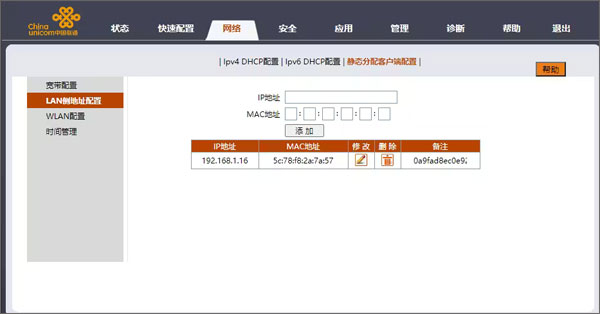
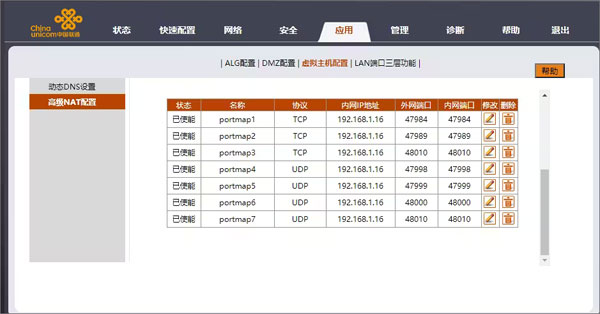
端口映射:
需在光猫及路由器中设置端口转发规则,并将主机IP设为静态地址
必须开放以下端口:
TCP:47984、47989、48010
UDP:47998、47999、48000、48010
可使用canyouseeme.org工具验证各端口是否成功对外开放
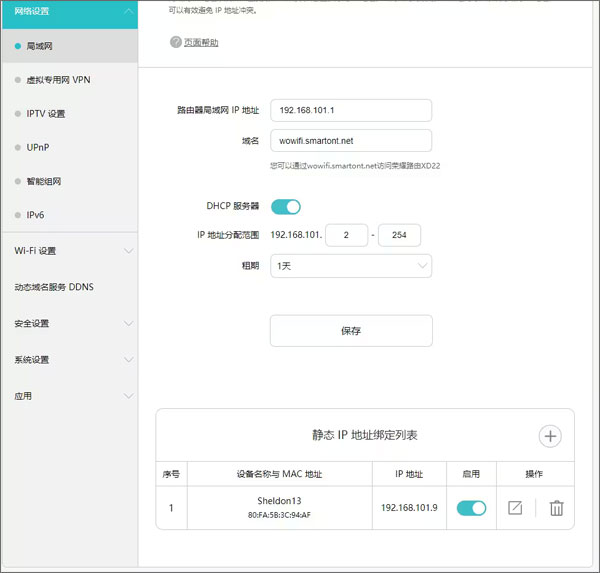
配置建议:
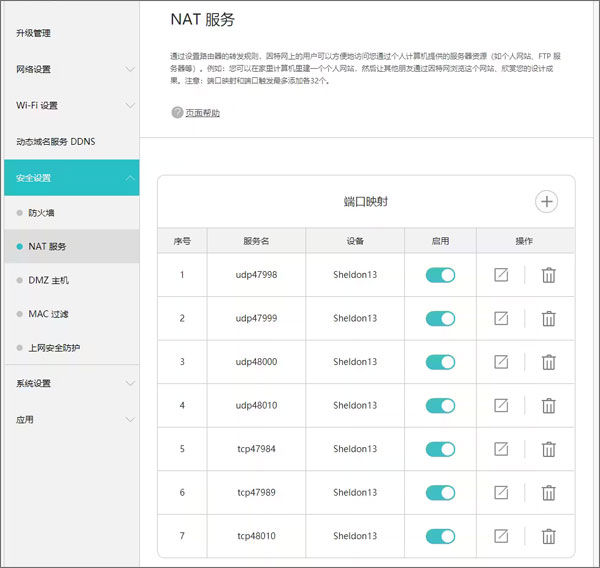
建议先在局域网内完成完整测试,确认串流功能正常后再尝试远程连接
切换至4G/5G移动网络后,只要公网配置正确,仍可保持稳定流畅的游戏体验
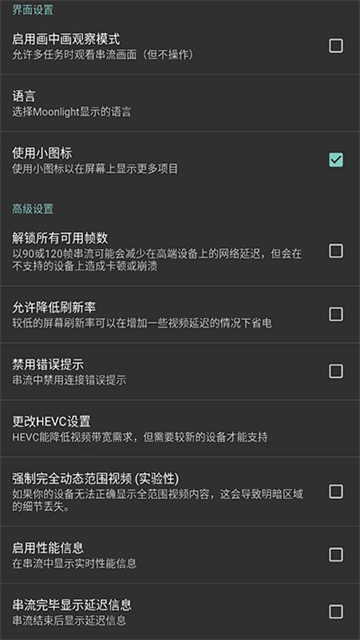
部分Moonlight客户端已支持HDR10视频流(当前为测试版),但需满足特定软硬件条件。若设备不达标,HDR选项将自动置灰或不可用。
已知技术限制:
启用HDR时可能出现颜色闪烁或伪影现象
视频流需在用户进行鼠标交互后才会开始传输
当串流分辨率与显示设备不匹配时,可能产生缩放失真
主机端HDR状态变更后需重启系统方可生效
主机端要求:
NVIDIA GTX/RTX 1000系列或更高型号显卡
部分游戏需连接真实HDR显示器或使用EDID模拟器
串流分辨率应与主机当前显示设置保持一致
iOS/Apple TV要求:
系统版本需为iOS/tvOS 11.3或更高
必须搭配支持HDR10的显示设备
iOS设备需配备XDR显示屏才能发挥完整HDR效果
Android要求:
系统版本需为Android 7.0或以上
设备需具备HEVC Main10硬件解码能力
屏幕必须支持HDR10标准
Windows要求:
系统版本需为Windows 10 1703或更高
显示设备需兼容HDR10
GPU需同时支持HEVC Main10解码与HDR10输出
Intel GPU需为第7代(Kaby Lake)或更新型号
NVIDIA GPU需为1000系列(Pascal架构)或更高
AMD GPU需为RX 400系列(Polaris架构)或更高
使用窗口模式时,需在Windows系统中手动开启HDR开关
Linux要求:
需通过终端命令行直接启动应用
目前仅验证支持Intel GPU(其他品牌尚未完成兼容性测试)
显示设备必须支持HDR10
树莓派4要求:
需通过控制台直接启动程序
必须连接兼容HDR10的显示设备
PC客户端控制:
支持键盘、鼠标、触摸屏及最多4个游戏控制器,常用快捷键如下:
Ctrl+Alt+Shift+Q - 终止串流(游戏仍在主机后台运行)
Ctrl+Alt+Shift+Z - 切换鼠标与键盘的捕获状态
Ctrl+Alt+Shift+X - 在全屏与窗口模式间切换
Ctrl+Alt+Shift+S - 显示实时性能统计信息(Steam Link设备及树莓派不支持)
Ctrl+Alt+Shift+M - 切换鼠标控制模式(指针捕获或直接控制)
Ctrl+Alt+Shift+V - 将本地剪贴板内容粘贴至主机
Ctrl+Alt+Shift+D - 最小化串流窗口
Ctrl+Alt+Shift+C - 切换本地光标显示(远程光标始终可见)
Ctrl+Alt+Shift+L - 将鼠标锁定在视频区域内(需先启用优化鼠标选项)
触摸屏控制:
提供触控板和直接触摸两种操作模式:
触控板模式:
光标移动:通过在屏幕上滑动手指实现
左键点击:单指轻触屏幕
右键点击:双指同时点击
拖动操作:长按后移动手指
页面滚动:双指垂直滑动
唤出虚拟键盘:三指点击(适用于iOS/Android)
直接触摸模式:
点击操作:移动光标至目标位置并自动执行左键点击
右键点击:在目标位置长按
拖动操作:点击后保持手指接触并移动
唤出虚拟键盘:三指点击(iOS/Android)
缩放手势:双指捏合(仅限iOS)
平移视图:双指拖动(仅限iOS)
Android设备:
支持标准Android手柄映射,兼容Xbox 360/One、PS3/PS4等多种控制器。对于特殊手柄,可通过组合键模拟功能按键:
Start + Select(若有Select键)或 R1 + Start(若无Select键)= 模式键
L1 + Start = Select键
非Shield设备或Android 7.1以下系统使用外接鼠标需获取Root权限,可从GitHub下载app-root-release.apk安装。Shield设备及Android 8.0及以上系统已内置鼠标捕获功能,Root设备可通过Ctrl+Alt+Shift+Z切换捕获状态。
若无鼠标,可使用手柄模拟:长按Start键激活光标模式,摇杆控制移动,A键为左击,B键为右击。
iOS/tvOS设备:
iOS 13及以上版本支持通过蓝牙连接Xbox One S及PS4手柄,完整映射所有物理按键并支持振动反馈。iOS 12及更早版本仅支持MFi认证控制器,建议选择带扩展布局的型号。iPadOS 13.4起支持鼠标输入但功能受限,14.0版本解除多按钮限制,非Apple鼠标建议通过USB有线连接以获得最佳体验。
Apple TV遥控器可作为触摸板使用;iOS设备从屏幕左侧边缘向内滑动,或tvOS设备双击菜单键,均可断开当前连接。旧款iCade手柄暂不支持。
v12.1版本
新增Sunshine端到端流加密支持
修复特定网络环境下连接意外中断的问题
增加模拟震动强度调节选项
控制器鼠标模式新增滚动功能
提升临时断网后的自动重连稳定性
优化Sunshine特殊键组合下的主机连接逻辑
 天天文件大师
系统安全
2026/6/1 16:34:43
下载
天天文件大师
系统安全
2026/6/1 16:34:43
下载
 小满助手
系统安全
2026/6/1 12:10:14
下载
小满助手
系统安全
2026/6/1 12:10:14
下载
 店小秘助手
系统安全
2026/6/1 11:25:17
下载
店小秘助手
系统安全
2026/6/1 11:25:17
下载
 比特彗星免安装版
系统安全
2026/6/1 9:26:49
下载
比特彗星免安装版
系统安全
2026/6/1 9:26:49
下载
 Chrome清理大师
系统安全
2026/5/31 16:02:32
下载
Chrome清理大师
系统安全
2026/5/31 16:02:32
下载
 小x分身去广告会员版
系统安全
2026/5/31 15:17:31
下载
小x分身去广告会员版
系统安全
2026/5/31 15:17:31
下载
 清浊2.1.0高级版
系统安全
2026/5/31 14:13:25
下载
清浊2.1.0高级版
系统安全
2026/5/31 14:13:25
下载
 资源大师解锁会员版
系统安全
2026/5/31 12:45:34
下载
资源大师解锁会员版
系统安全
2026/5/31 12:45:34
下载
 磁力云高级版
系统安全
2026/5/31 12:43:57
下载
磁力云高级版
系统安全
2026/5/31 12:43:57
下载
 世界时钟app(PolyClock)
系统安全
2026/5/30 14:42:02
下载
世界时钟app(PolyClock)
系统安全
2026/5/30 14:42:02
下载