
小米设备互联app正版
大小:0MB 时间:2026/5/31 16:27:22
版本:v17.1.3.1.2512221245 提取版 类别:系统安全
开发商:暂无
小米设备互联app正版是一款从小米手机系统中独立提取出来的高效工具类应用,专为小米生态用户打造。
它能快速识别并连接附近的小米设备,实现便捷的数据传输与跨端协同操作。
如果你正在使用小米手机,
下载小米设备互联app正版将极大提升你的多设备使用体验,
轻松实现数据互通、内容流转与智能联动!
贴贴分享
1.iPhone贴贴分享给小米手机
在iPhone的“照片”、“文件”、“通讯录”或“Safari浏览器”中点击“共享”,在弹出的分享菜单中选择并打开“小米互联服务”App,随后将iPhone顶部靠近小米手机的NFC区域即可完成传输。
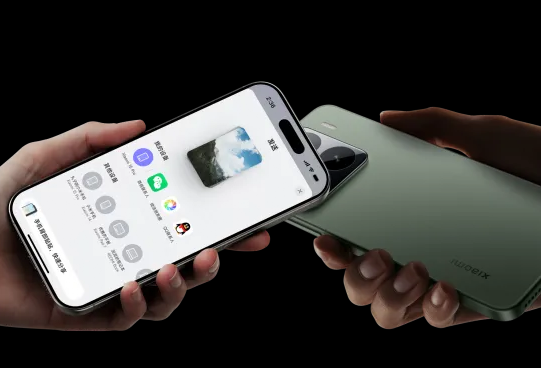
2.小米手机贴贴分享给iPhone
在小米手机上进入相应界面后,将手机背部贴近iPhone即可触发分享:
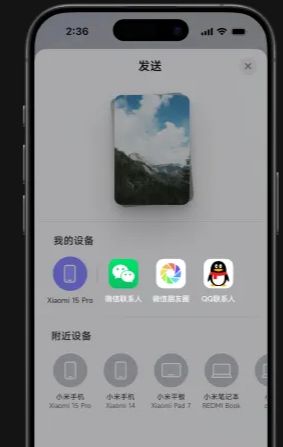
分享照片、视频:打开相册的大图页面或勾选多张图片后点击“发送”,进入分享弹窗界面
分享文件:在文件管理中勾选目标文件,点击“发送”进入分享弹窗界面
分享WLAN密码:在已连接Wi-Fi的状态下,进入WLAN列表页并点击当前连接的网络,即可调出分享弹窗
分享联系人:在联系人详情页或勾选多个联系人后点击“分享”,选择“VCard”格式进入分享弹窗界面
分享链接:在小米浏览器中打开网页,点击“分享”按钮进入分享弹窗界面

3.支持设备
小米手机
系统版本需升级至Xiaomi HyperOS 3及以上,也可在设置页面搜索“小米互传”,查看“贴贴分享”设置项以确认设备是否支持该功能。
iPhone
需使用iPhone 12及以上机型,且系统版本为iOS 17或更高,并在App Store中下载安装最新版“小米互联服务”应用。
手机端开启设备互联。
在小米手机上打开【设置】。
向下滑动找到【互联互通】或【设备互联】(不同系统版本名称可能略有差异)。
进入后开启【设备互联】总开关。
然后确认以下几个选项处于开启状态:
与电脑互联
蓝牙
wifi(建议手机与电脑连接在同一网络下)
开始连接电脑。
在电脑端启动【小米设备互联】程序。
此时手机会弹出提示,显示发现一台电脑。
在手机和电脑上同时确认连接请求即可完成配对。
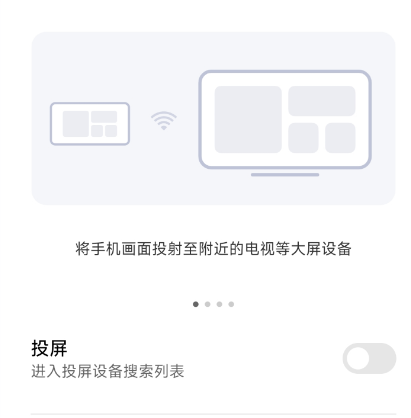
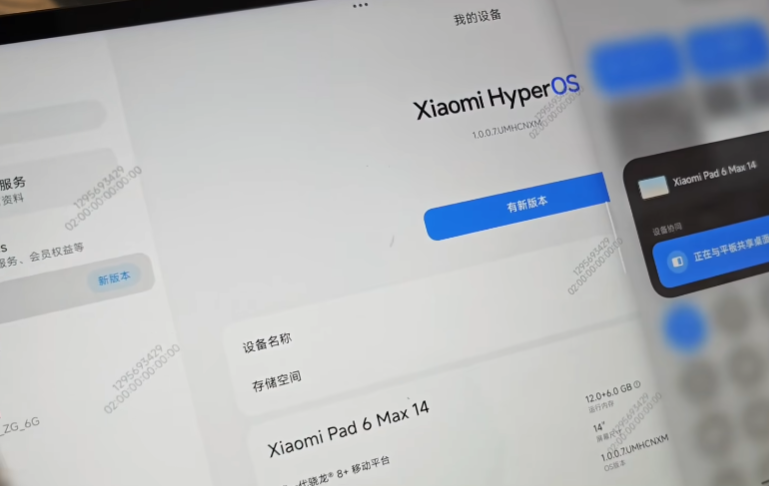
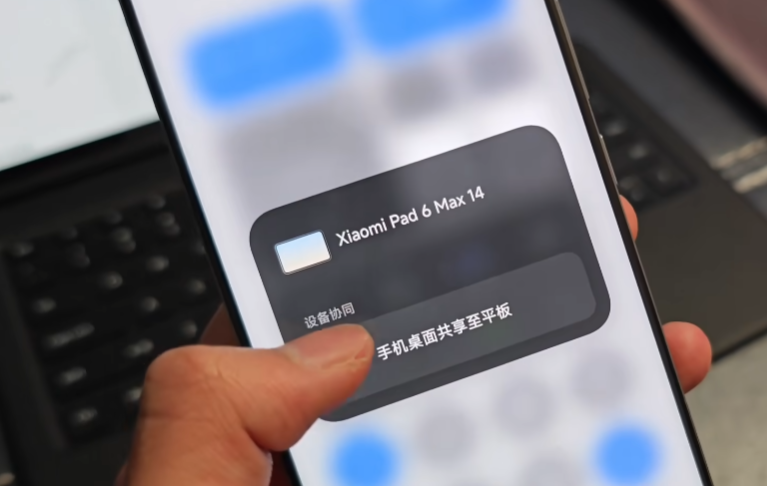
跨设备屏幕协同和应用延续:可将手机屏幕无缝延伸至平板,在大屏上直接操作手机应用,甚至将当前任务拖拽到另一台设备继续使用,无需重新打开或重复登录。
共享剪贴板:在任意一台设备上复制的文字、图片或链接,可直接在其他小米设备上粘贴使用,实现内容秒级同步。
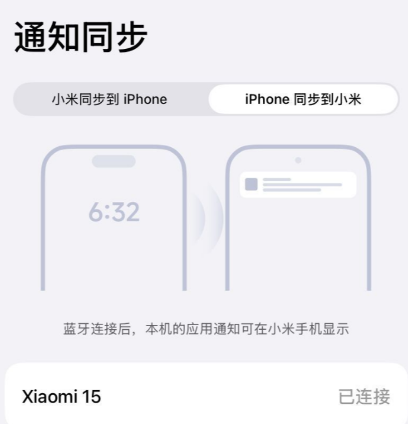
通知与通话同步:手机收到的通知或来电会实时同步到平板、笔记本等关联设备上,方便你在其他终端及时查看或接听。
跨设备文件与内容流转:支持在手机、平板、电脑等设备间快速传输文件、照片等内容,让数据流动更高效顺畅。
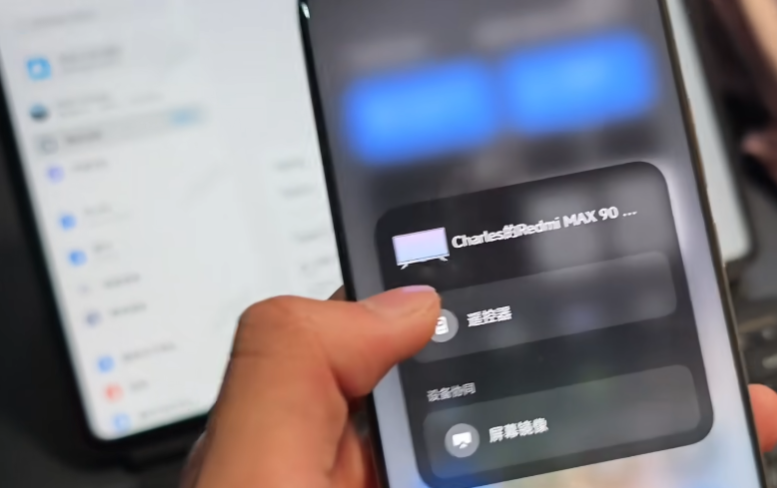
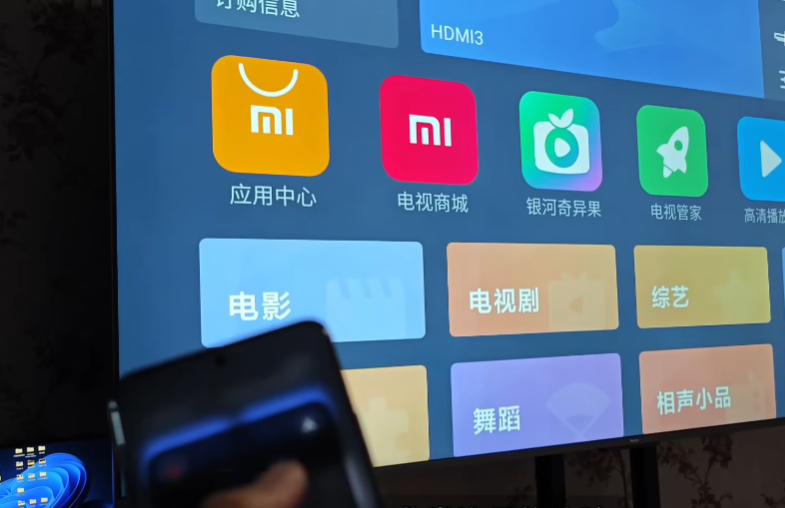
跨设备控制:可通过一台设备的键盘、鼠标远程操控另一台设备,或从手机直接控制平板、电视等小米生态产品。
共享摄像头等硬件能力:在特定场景下,允许其他设备调用当前设备的摄像头进行拍照或录像,拓展硬件使用边界。
播放与设备切换:例如正在手机上播放的音乐,可一键无缝切换至小米音箱、电视或平板继续播放,体验不间断的音频服务。
与其他生态系统互联:通过“小米互联服务”App,还能实现小米设备与苹果设备之间的文件互传与内容共享,打破生态壁垒。
小米全场景设备互联功能可自动发现并智能关联附近的小米生态设备,实现真正的无缝协同体验。该功能不仅支持对其他设备的远程控制,还打通了摄像头、扬声器、传感器等硬件资源的共享通道,并实现应用与服务在手机、平板、电视、音箱等多种终端间的流畅流转。无论是接听电话、续播视频,还是跨屏协作办公,用户都能在不同设备间自然切换,真正构建起一体化的智能生活体验。
 ES文件浏览器黑鹰版
系统安全
2026/6/7 17:37:27
下载
ES文件浏览器黑鹰版
系统安全
2026/6/7 17:37:27
下载
 腾讯手机管家2015旧版本
系统安全
2026/6/7 13:57:59
下载
腾讯手机管家2015旧版本
系统安全
2026/6/7 13:57:59
下载
 迅雷ios版下载beta2024最新版
系统安全
2026/6/7 11:40:38
下载
迅雷ios版下载beta2024最新版
系统安全
2026/6/7 11:40:38
下载
 Pixiv工具箱
系统安全
2026/6/7 11:10:35
下载
Pixiv工具箱
系统安全
2026/6/7 11:10:35
下载
 任我行免ROOT
系统安全
2026/6/6 16:50:04
下载
任我行免ROOT
系统安全
2026/6/6 16:50:04
下载
 小团团导航语音包(高德地图)
系统安全
2026/6/6 16:28:49
下载
小团团导航语音包(高德地图)
系统安全
2026/6/6 16:28:49
下载
 x浏览器TV版本
系统安全
2026/6/6 15:32:50
下载
x浏览器TV版本
系统安全
2026/6/6 15:32:50
下载
 氢桌面车机桌面公签版
系统安全
2026/6/6 11:31:55
下载
氢桌面车机桌面公签版
系统安全
2026/6/6 11:31:55
下载
 跨境旺财
系统安全
2026/6/6 11:30:15
下载
跨境旺财
系统安全
2026/6/6 11:30:15
下载
 QQ空间导出助手
系统安全
2026/6/6 10:00:45
下载
QQ空间导出助手
系统安全
2026/6/6 10:00:45
下载