
gspace正版 2.3.3安卓版
大小:15MB 时间:2026/5/27 11:31:25
版本:2.3.1 类别:常用工具
开发商:暂无
Gspace 正版 2.3.3 安卓版是一款专为无法直接使用 Google 服务的安卓设备打造的虚拟环境工具。它无需 root、不修改系统设置,即可在手机中构建一个独立运行的 Google 服务空间,让你轻松访问 Gmail、Google Maps、Google Play 商店等核心应用,尤其适合华为等缺少 GMS 支持的机型用户。
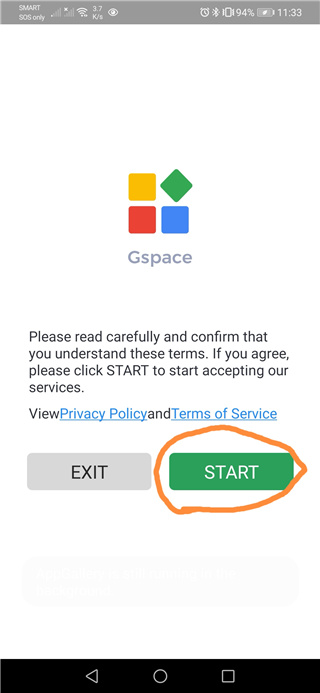
1、启动 Gspace 后,请先仔细阅读服务条款与隐私政策,确认无误后点击“继续”以进入下一步。
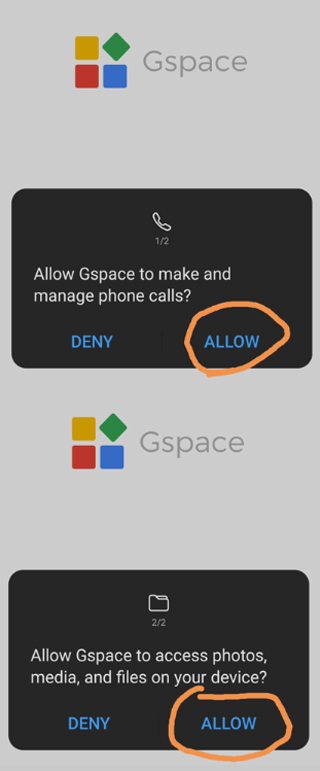
2、系统将提示你允许 Gspace 安装应用,并授予其访问电话功能及存储(包括照片、媒体和文件)的权限,请点击“允许”以确保后续流程顺利进行。
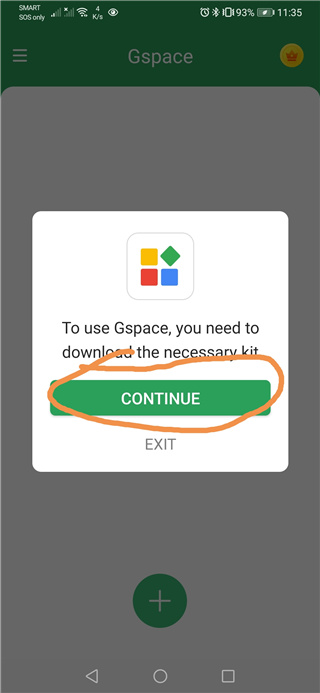
3、在正式安装前,Gspace 需要至少 200MB 的可用存储空间用于部署依赖组件,请确保设备满足要求后点击“继续”。
4、此时 Gspace 将自动下载并安装所需依赖文件,请耐心等待,不要中断进程。
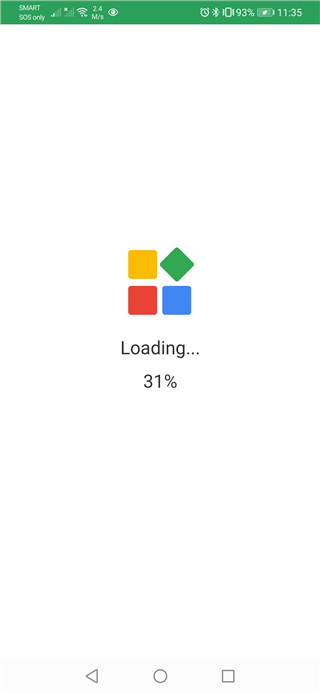
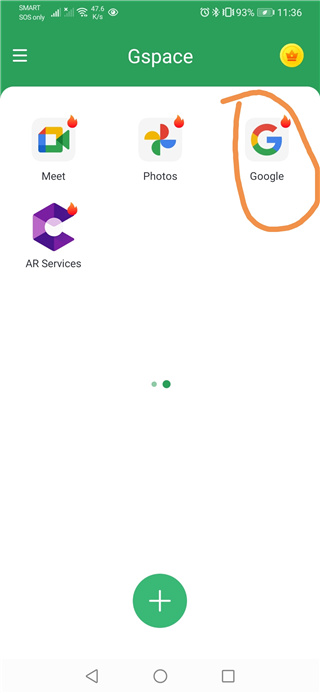
5、安装完成后,系统会引导你配置 Google 账号和 Play 商店。首先打开 Gspace 内置的 Google 搜索应用。
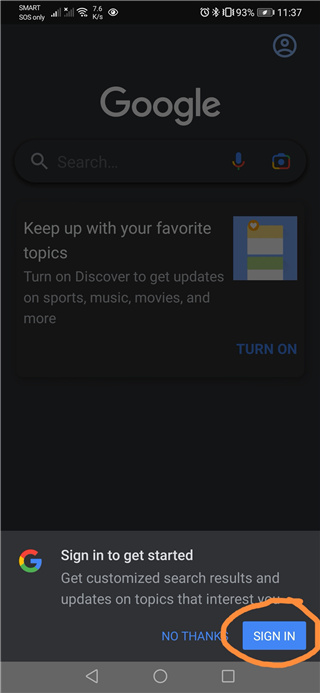
6、点击“登录”按钮,进入 Google 账号登录页面。
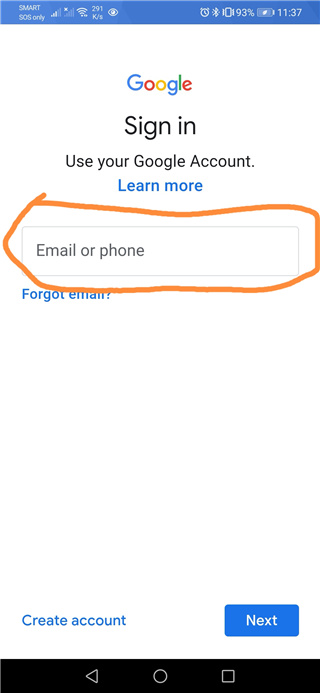
7、输入你的 Google 邮箱地址和密码完成登录验证。
8、成功登录后,你就可以通过 Gspace 下载并使用各类 Google 应用了,所有应用均运行在其隔离环境中。
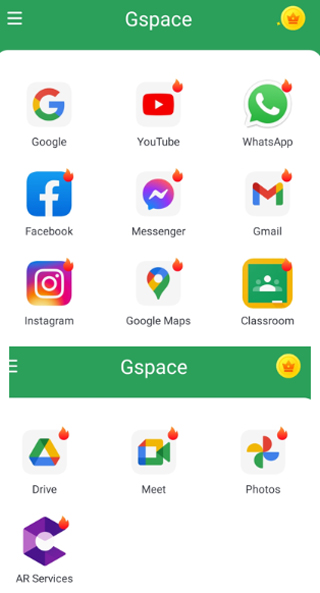
1、安装 Gspace 后,请按提示授予必要权限,并正常启动应用。
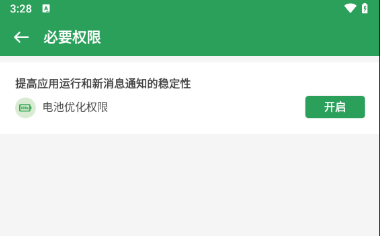
2、按照界面引导完成前五步初始化设置。此过程操作简单,一般无需额外说明。唯一需注意的是:若从内部存储恢复数据,系统会提示输入密码,请按提示直接输入即可。
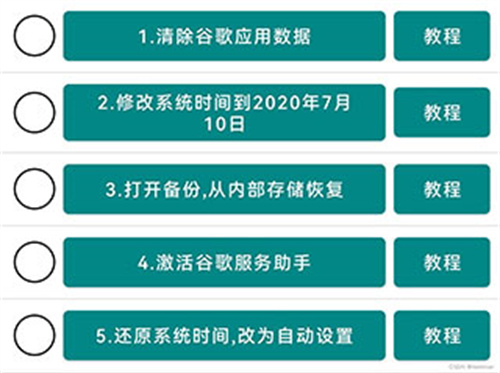
3、进行 Google 账号登录(对应配置流程中的第六步)。需要注意的是,首次使用 MicroG 登录时,即使网络通畅也可能遇到“Sorry”错误提示(极少数情况除外),此时建议重启手机后再重新尝试登录。
4、继续按顺序完成后续四步设置。完成全部步骤后,同样建议重启设备以确保环境稳定。部分教程可能将关键认证步骤设为付费内容,但实际上认证状态可能随时间失效。这里提供一个更简便的方法:可先卸载其他类似套件,再按本流程操作。
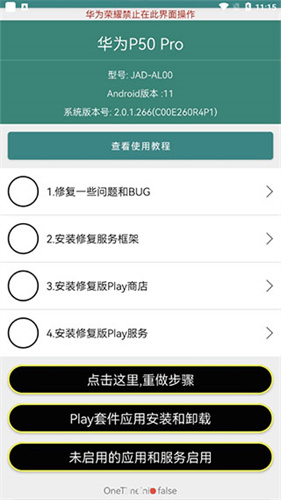
5、找到你设备专属的 GSF ID。此时你可能会频繁收到 Google Play 提示“未认证”的通知,这源于华为与谷歌的合作终止所致。不过无需担心,你可以通过 Gspace 自行完成认证流程。
一、修改华为应用市场的“国家/地区”为海外国家:
1、打开华为应用市场,进入右下角“我的”页面,点击“设置”,在底部“其他”栏目中找到“国家/地区”选项。
2、选择“国家/地区”后,系统会弹出注意事项提示,此时可将地区更改为“英国”或其他欧洲国家。
需要注意:
1、更改后,原绑定的银行卡、支付密码及小额免密支付信息将被清除,待 GMS 环境配置完成后需重新设置。
2、如你已开启“家人共享”功能,请先前往系统“设置”中的会员账号页面关闭该功能,再返回修改应用市场地区。
二、下载安装 Gspace 应用(此步骤需确保网络可访问海外服务):
1、返回华为应用市场,搜索“Gspace”并安装(建议使用 1.1.0 及以上版本)。
2、首次启动时,同意用户协议并授予必要权限,建议直接选择“始终允许”。
3、根据提示点击“继续”,Gspace 将自动下载并安装 Google 服务所需资源包。
安装完成后,先不要在 Gspace 内点击任何图标,而是返回手机桌面,继续下一步操作。
三、在鸿蒙系统设置中,为 Gspace 授予完整系统权限:
1、进入鸿蒙系统“设置” > “应用” > “权限管理”。
2、在应用列表中搜索“Gspace”,进入其权限页面,根据实际需求开启相应权限。例如:使用地图需开启位置权限;同步账号数据需开启通讯录与日历权限。特别注意:存储、应用内安装应用、创建桌面快捷方式这三项权限必须开启。
四、打开 Gspace,启动 Play 商店,开始下载你需要的应用。
配置完成后,可将华为应用市场的“国家/地区”改回中国,不影响 Gspace 正常使用。
此时 Gspace 已完全就绪,内置的 Google 常用应用均可直接使用。
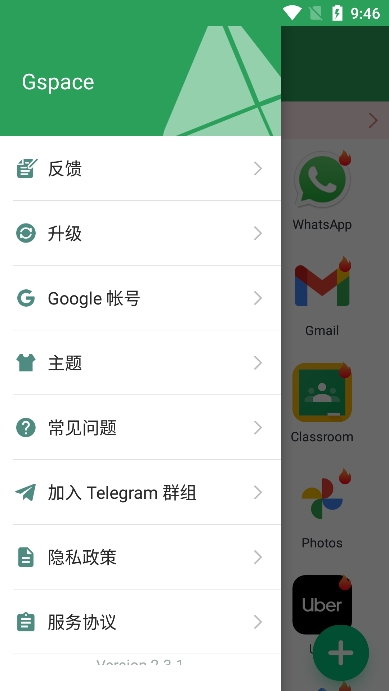
使用技巧一:默认情况下 Google Play 商店图标是隐藏的。进入方法为——长按任意 Gspace 内应用图标,在弹出菜单中点击“升级”,随后点击左上角返回箭头,即可进入 Play 商店首页,自由搜索安装应用。
使用技巧二:长按任意应用图标,选择“创建快捷方式”,可将常用应用直接添加到手机桌面,下次使用时无需先进入 Gspace 主界面。
打开 Gspace 后,按照屏幕提示依次点击“同意”和“允许”。当提示“使用 Gspace 需要下载必需资源包”时,点击“继续”,系统将自动安装谷歌三件套及相关组件。
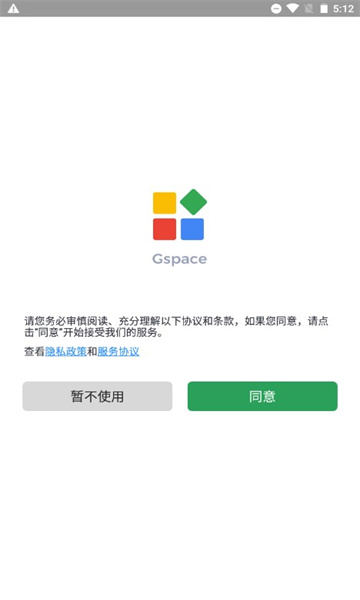
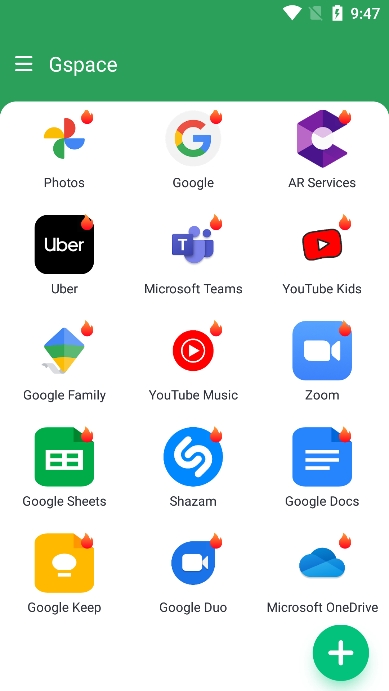
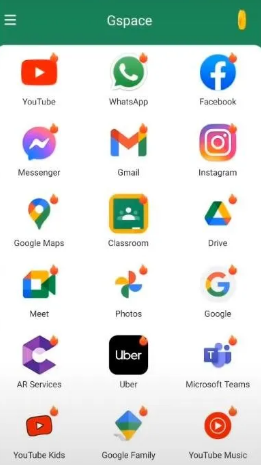
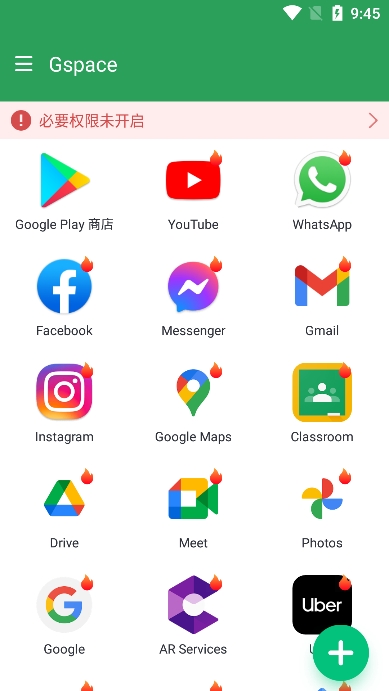
资源加载完成后,你将进入 Gspace 主界面,其中预置了多款热门 Google 应用,方便快速使用。
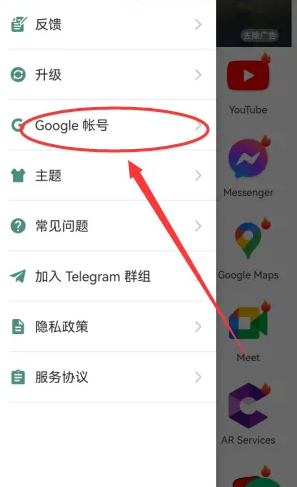
点击左上角三条横线菜单,进入账号登录页面,输入你的 Google 邮箱完成登录。
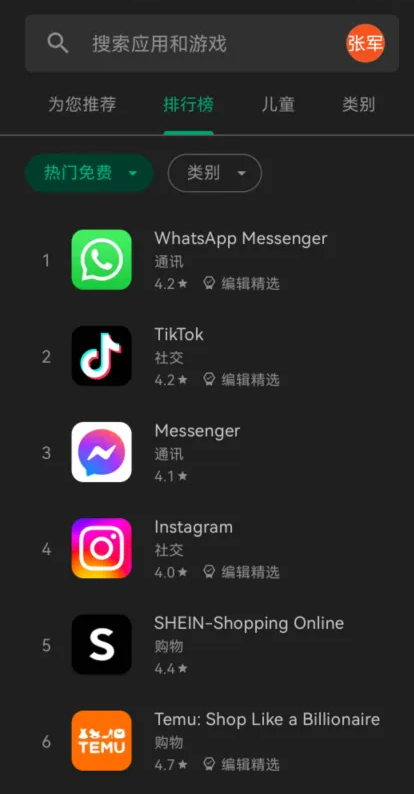
登录成功后,即可通过 Play 商店下载所需应用。虽然 Gspace 的使用方式类似于沙箱——所有应用都运行在其内部,需先打开 Gspace 再进入目标应用,且不会在手机桌面生成独立图标,但整体运行流畅,安装过程也比以往传统方法简便许多。
深度解析当前云存储APP的核心技术差异与适用场景!从隐私加密(如MEGA端到端加密)到团队协作(曲奇云盘多人实时编辑),从极速传输(123云盘满速下载)到智能管理(海康智存AI分类),每款软件的独特优势一目了然。专题内附独家对比表格,涵盖存储空间、会员性价比、特色功能(如迅雷云盘4K视频在线播放)等关键指标,并附新手教程——如何通过签到任务扩容?怎样设置自动备份避免数据丢失?点击查看完整版测评,找到最适合你的云端管家!
 文字转语音会员解锁版
常用工具
2026/6/3 14:20:20
下载
文字转语音会员解锁版
常用工具
2026/6/3 14:20:20
下载
 223游戏乐园(233乐园)免费下载安装
常用工具
2026/6/3 13:01:04
下载
223游戏乐园(233乐园)免费下载安装
常用工具
2026/6/3 13:01:04
下载
 MT管理器ios解锁版
常用工具
2026/6/3 11:17:00
下载
MT管理器ios解锁版
常用工具
2026/6/3 11:17:00
下载
 233乐园不用登录版
常用工具
2026/6/3 11:14:46
下载
mt管理器永久免费vip版
常用工具
2026/6/3 11:01:00
下载
233乐园不用登录版
常用工具
2026/6/3 11:14:46
下载
mt管理器永久免费vip版
常用工具
2026/6/3 11:01:00
下载
 魔力铃声
常用工具
2026/6/2 17:47:12
下载
魔力铃声
常用工具
2026/6/2 17:47:12
下载
 野草助手apk安装包
常用工具
2026/6/2 17:43:13
下载
野草助手apk安装包
常用工具
2026/6/2 17:43:13
下载
 全能微商截图王解锁会员版
常用工具
2026/6/2 17:41:49
下载
全能微商截图王解锁会员版
常用工具
2026/6/2 17:41:49
下载
 悟饭趣玩安卓版
常用工具
2026/6/2 17:29:28
下载
悟饭趣玩安卓版
常用工具
2026/6/2 17:29:28
下载
 光速虚拟机解锁版
常用工具
2026/6/2 17:24:43
下载
光速虚拟机解锁版
常用工具
2026/6/2 17:24:43
下载