
anyviewer远程控制
大小:96MB 时间:2026/5/26 19:44:38
版本:2.3.0 类别:常用工具
开发商:暂无
AnyViewer远程控制是一款高效便捷的远程操控工具,让你轻松跨越空间限制,在手机、平板或电脑之间实现无缝远程访问与操作。无论你是需要远程办公处理紧急文件、为家人朋友提供技术支持,还是随时随地掌控家中电脑,只需登录账号、选择目标设备并点击“远程控制”,即可像坐在本地电脑前一样流畅操作——办公、娱乐、维护统统不在话下。
如何绑定设备
1. 自动绑定设备:在需要绑定的设备上登录你的AnyViewer账号。如果当前账号的绑定设备数量未达上限,系统将自动完成绑定,无需额外操作。
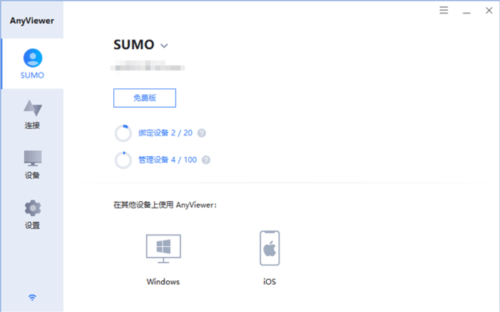
2. 绑定设备已满:若账号绑定设备数量已达上限,新登录的设备会出现在“我的设备”列表中,但状态为“未绑定”。此时需先解绑其他设备,再手动完成绑定。
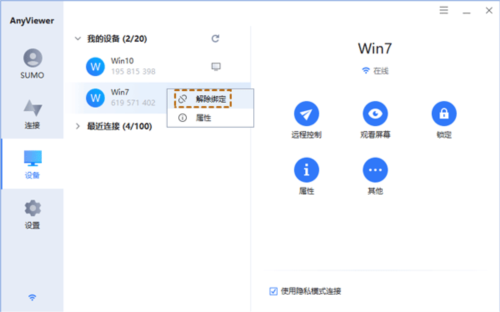
3. 解除绑定设备:在设备列表中对该设备单击右键,选择【解除绑定】即可释放一个绑定名额。
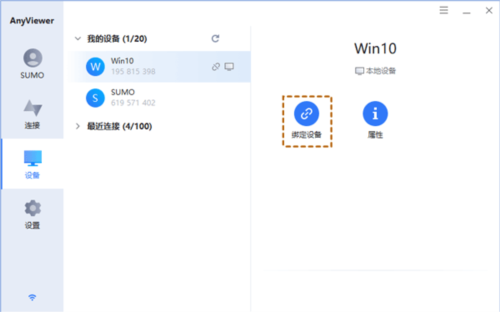
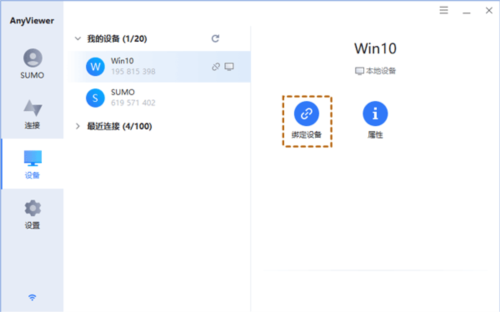
4. 手动绑定设备:在目标设备上登录账号后,进入设备列表,选中该设备并点击【绑定设备】按钮,即可完成手动绑定。
如何使用?
1、在电脑和手机上分别安装AnyViewer远程控制软件。打开电脑端程序,即可在界面中看到该设备的专属ID号。

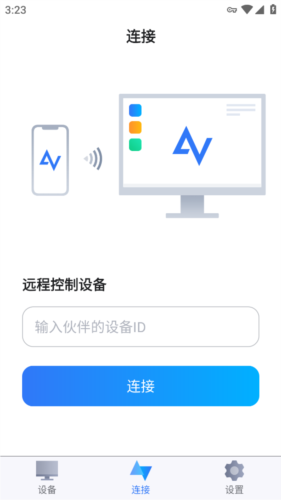
2、打开手机上的AnyViewer应用,在【远程控制设备】输入框中填入电脑端显示的设备ID,然后点击【连接】。
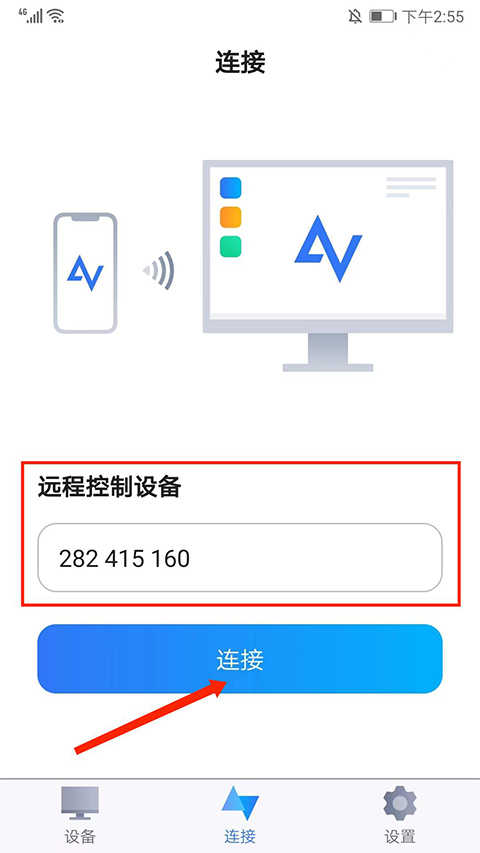
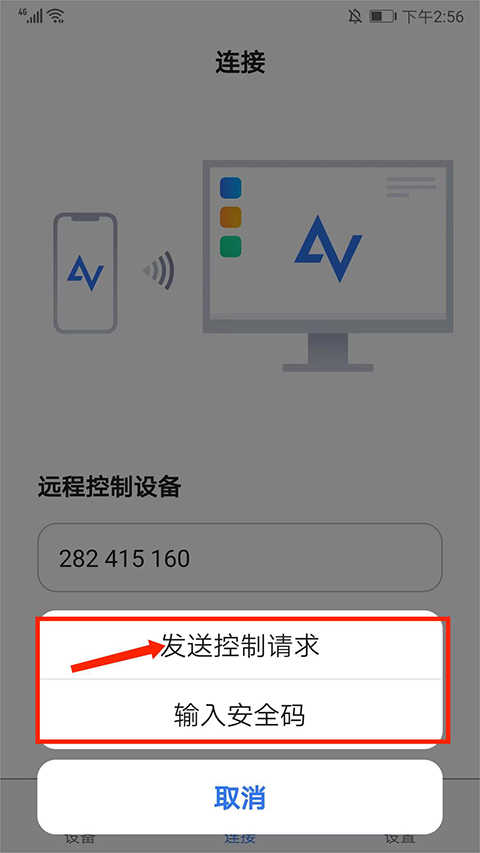
3、连接时会弹出选项,可选择【发送控制请求】或输入安全码。推荐使用发送请求方式,等待对方确认。
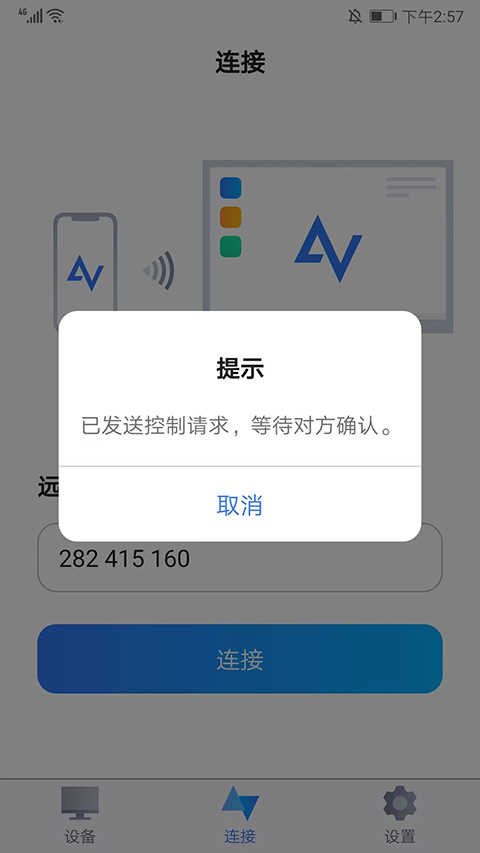
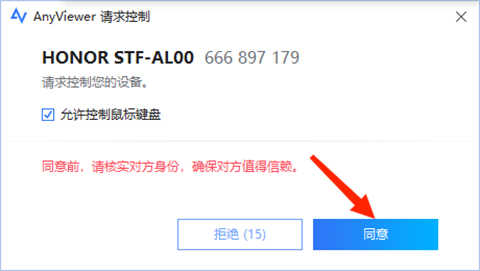
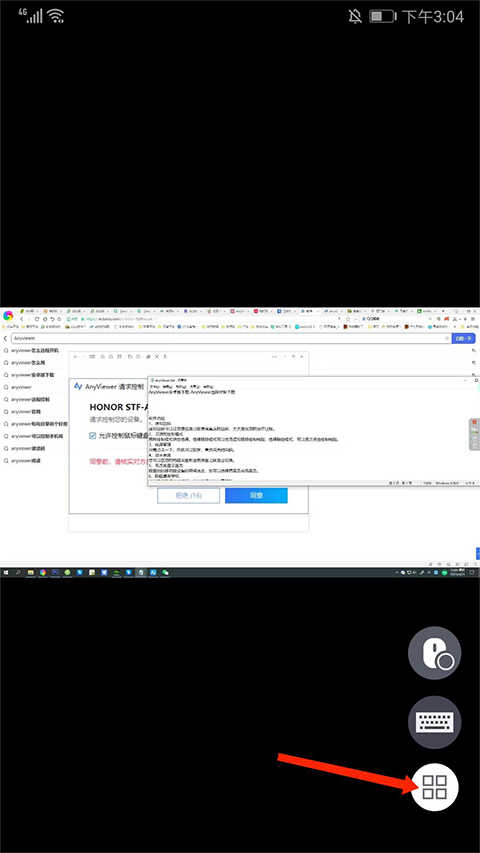
4、此时电脑端AnyViewer会弹出远程控制请求提示,点击【同意】即可授权连接。
5、返回手机App,屏幕将实时同步电脑画面,表示远程连接已成功建立。
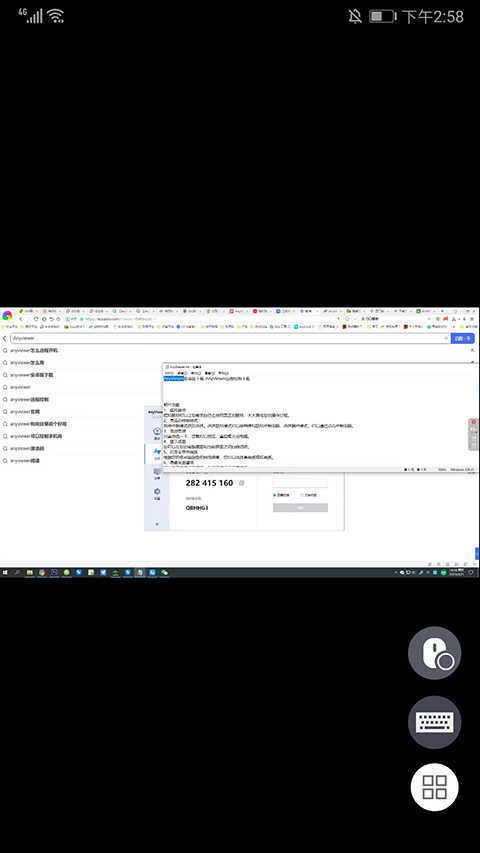
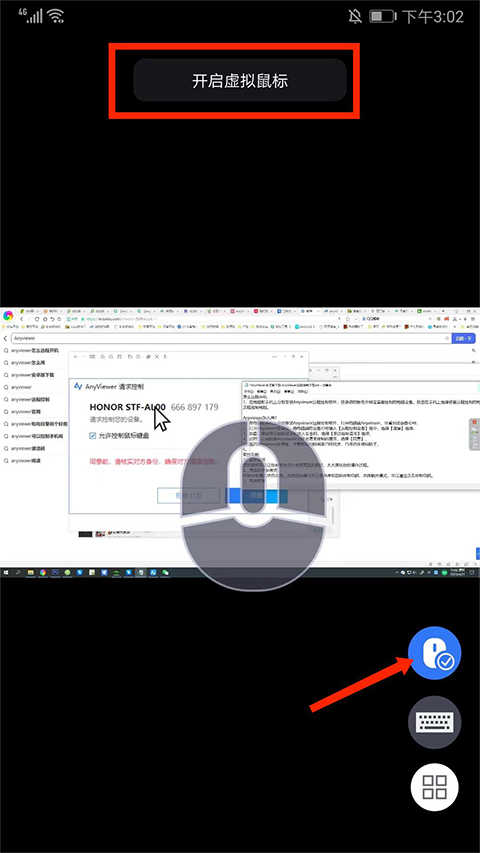
6、点击底部【鼠标】图标,可开启或关闭鼠标模式。在手机屏幕上滑动即可模拟鼠标移动与点击操作。
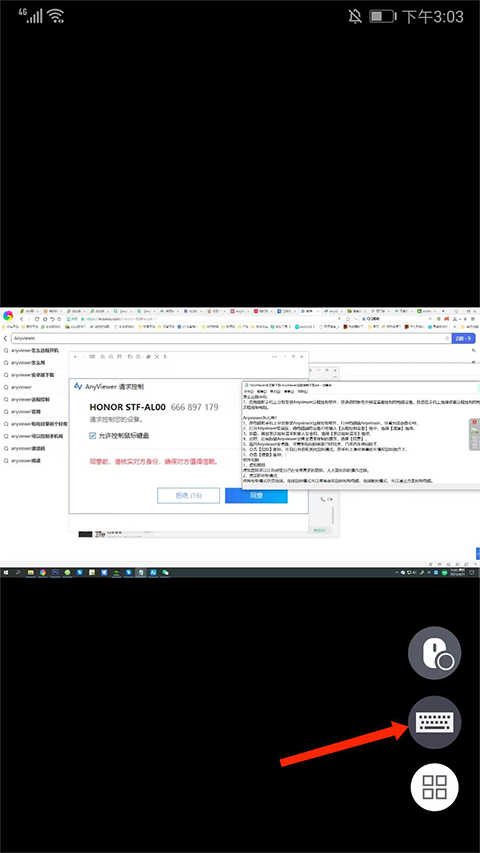
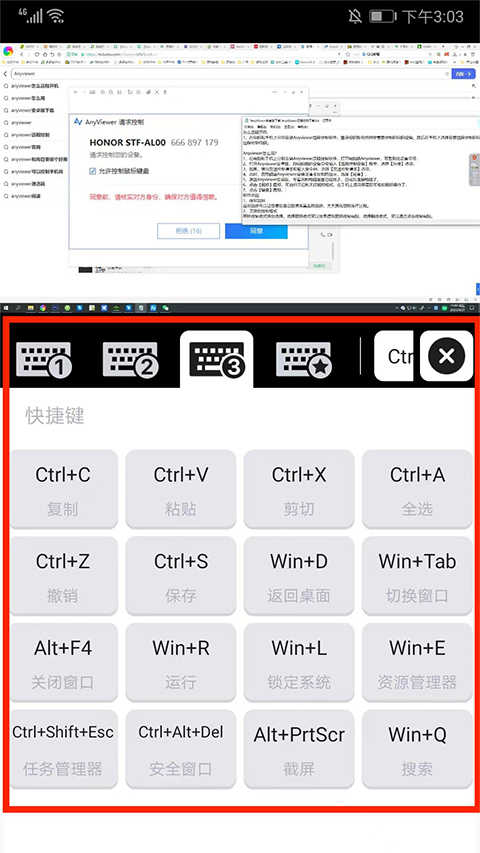
7、点击【键盘】图标,可在三种预设键盘布局及自定义模式间自由切换,满足不同输入场景需求。
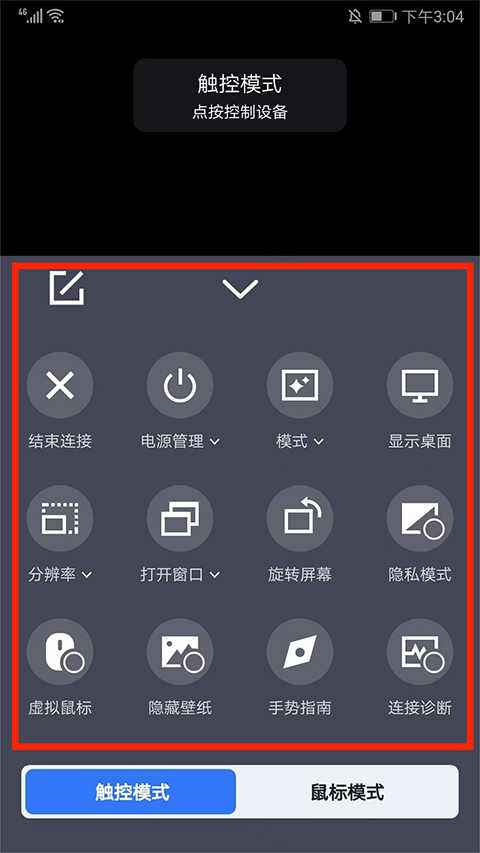
8、点击【四宫格】图标,即可对远程电脑执行电源管理、分辨率调整、屏幕设置、壁纸更换及手势控制等高级操作,全面掌控远端设备。
如何绑定设备
1. 自动绑定设备:在AnyViewer App中登录账号的设备,若账号绑定名额未满,将自动完成绑定。
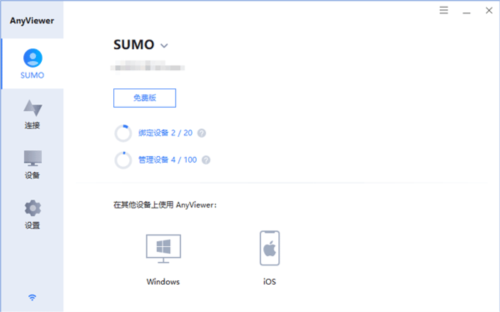
2. 绑定设备已满:当绑定数量达到上限时,新设备仅加入“我的设备”列表但处于未绑定状态,需先解绑其他设备才能手动绑定。
3. 解除绑定设备:在设备列表中对该设备单击右键,选择【解除绑定】即可。
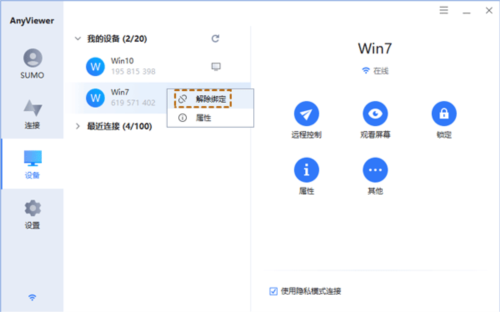
4. 手动绑定设备:登录账号后,在设备列表中选中目标设备,点击【绑定设备】按钮即可完成绑定。
怎么用
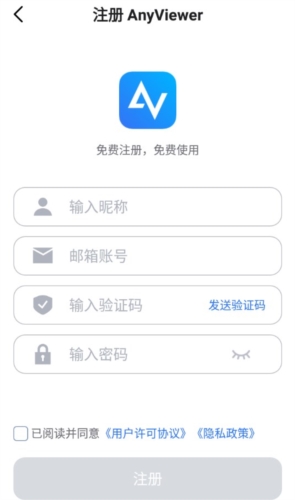
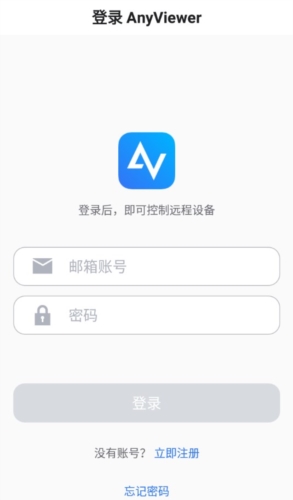
1、下载并打开AnyViewer后,使用邮箱免费注册一个账号,整个过程安全快捷。
2、注册成功后进入首页,即可开始端对端的远程连接体验。
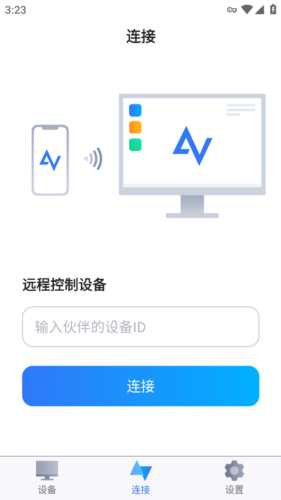
3、在连接界面输入目标设备的ID号,点击连接即可快速建立远程会话。
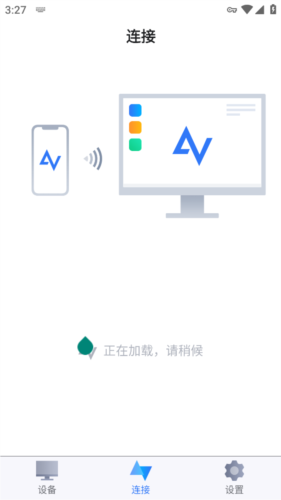
4、首页还支持一键查看最近连接过的设备列表,方便你快速找回常用主机,提升操作效率。
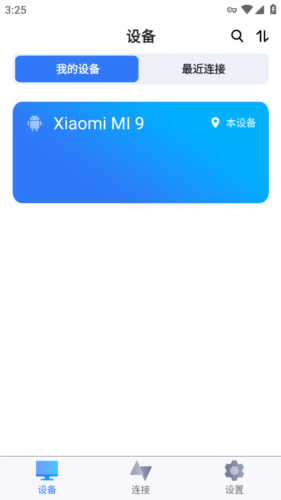
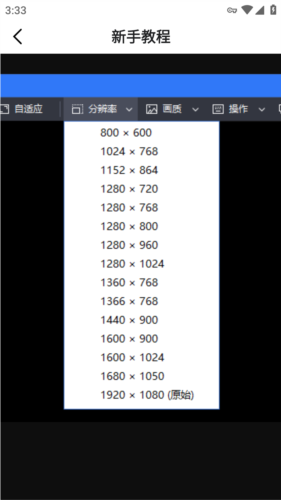
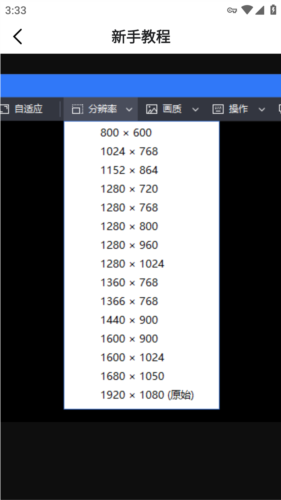
5、当远程桌面显示过大或不适配手机屏幕时,可一键调整分辨率,让远程操控更清晰、更舒适。
 魔力铃声
常用工具
2026/6/2 17:47:12
下载
魔力铃声
常用工具
2026/6/2 17:47:12
下载
 野草助手apk安装包
常用工具
2026/6/2 17:43:13
下载
野草助手apk安装包
常用工具
2026/6/2 17:43:13
下载
 全能微商截图王解锁会员版
常用工具
2026/6/2 17:41:49
下载
全能微商截图王解锁会员版
常用工具
2026/6/2 17:41:49
下载
 悟饭趣玩安卓版
常用工具
2026/6/2 17:29:28
下载
悟饭趣玩安卓版
常用工具
2026/6/2 17:29:28
下载
 光速虚拟机解锁版
常用工具
2026/6/2 17:24:43
下载
光速虚拟机解锁版
常用工具
2026/6/2 17:24:43
下载
 图纸通官网版
常用工具
2026/6/2 17:18:05
下载
图纸通官网版
常用工具
2026/6/2 17:18:05
下载
 迪粉桌面5.0
常用工具
2026/6/2 17:07:42
下载
迪粉桌面5.0
常用工具
2026/6/2 17:07:42
下载
 佐糖解锁版
常用工具
2026/6/2 16:51:49
下载
佐糖解锁版
常用工具
2026/6/2 16:51:49
下载
 小欧工程师官网版
常用工具
2026/6/2 16:46:03
下载
小欧工程师官网版
常用工具
2026/6/2 16:46:03
下载
 NP管理器清爽版
常用工具
2026/6/2 16:44:12
下载
NP管理器清爽版
常用工具
2026/6/2 16:44:12
下载