
AMCAP摄像头驱动手机版
大小:61MB 时间:2026/5/26 19:28:23
版本:2.3.0 类别:常用工具
开发商:AMCAP
AMCAP摄像头驱动手机版是一款专业且实用的视频捕捉工具,兼容多种摄像头设备,运行流畅稳定,功能全面强大,能够轻松满足用户在视频录制、实时预览及图像采集等方面的多样化需求。界面简洁直观,操作便捷高效,是移动设备上不可多得的视频处理利器,立即下载体验吧!
amcap使用教程
录像
作为一款绿色免安装软件,只需双击即可快速进入操作界面,使用过程简单明了。录像操作分为两个步骤:首先通过主菜单“File/Set Capture File”设置录像文件的保存路径,然后点击“Capture/Start Capture”即可开始录制。
具体操作如下:先点击“File”,弹出窗口后选择“Set Capture File”,在随后出现的对话框中可更改保存目录或文件名,注意务必在文件名后加上“.avi”扩展名,点击“打开”确认;接着点击顶部菜单栏的“Capture”,在下拉菜单中选择“Start Capture”即可开始录像。录制完成后,再次点击“Stop Capture”即可完成整个流程。
现场实时采集
1、在“AMCAP”主界面中,先用鼠标点击“File”,再选择“Set Capture File”来设定录像文件名,确保文件名以“.avi”结尾,点击“开启”后确认“OK”。
2、点击“Capture”菜单,勾选“Capture Audio”即可在录像时同步录制声音,“Master Stream”选项无需特别设置。
3、点击“Set Frame Rate”可调整每秒帧数,设定完成后点击“Use Frame Rate”并确认“OK”,即完成帧率设置。
4、点击“Set Time Limit”可设定录像时长,配置完成后勾选“Use Time Limit”并点击“OK”,此时即可准备开始录像。将摄像头对准目标后,点击“Capture”菜单中的“Start Capture”,系统会提示是否开始录制,确认“OK”后即进入录像状态,画面底部会显示计时,直至达到设定时间自动停止。
5、录像结束后,可前往电脑桌面的“我的文档”中找到刚刚保存的文件,双击即可回放查看录制效果。
6、同样的录像功能也可在“VidCap”程序中实现。
7、点击关闭“AMCAP”窗口即可返回桌面。
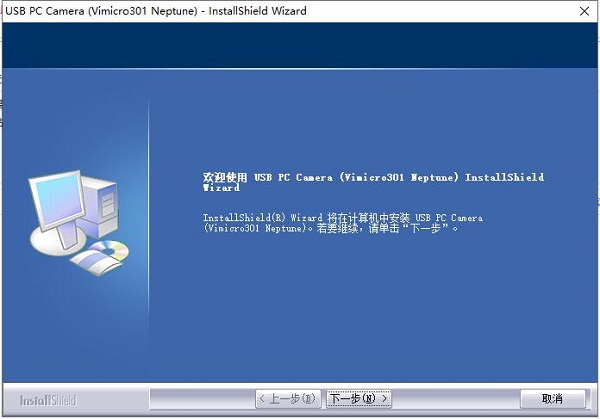
快捷键介绍
快捷键
1、照相 (Ctrl+L)
2、录像 (Ctrl+C)
3、支持压缩(仅限 Windows Media 9 Series)
4、自动记忆上一次会话中的视频输入、压缩格式、标准及窗口位置等设置
5、自动保存窗口位置信息
6、全屏模式切换 (ALT+Enter)
7、支持多显示器环境及反交错处理(需使用 VMR9,依赖 DirectX 9.0 及以上版本)
8、隐藏或显示标题栏与菜单栏 (F11)
9、窗口置顶功能 (F12)
10、快速切换电视频道(需设备配备电视调谐器)
 达州一卡通app最新版 1.4.2安卓版
常用工具
2026/5/27 15:18:07
下载
达州一卡通app最新版 1.4.2安卓版
常用工具
2026/5/27 15:18:07
下载
 阳泉公交通app最新版本 3.12安卓版
常用工具
2026/5/27 15:18:03
下载
阳泉公交通app最新版本 3.12安卓版
常用工具
2026/5/27 15:18:03
下载
 成都天府通app最新版 9.2.0安卓官方版
常用工具
2026/5/27 15:15:31
下载
成都天府通app最新版 9.2.0安卓官方版
常用工具
2026/5/27 15:15:31
下载
 奇妙搜索最新版 2.0.7安卓版
常用工具
2026/5/27 15:07:44
下载
奇妙搜索最新版 2.0.7安卓版
常用工具
2026/5/27 15:07:44
下载
 GIF动画图片制作官方版 2.3.4安卓版
常用工具
2026/5/27 15:05:03
下载
GIF动画图片制作官方版 2.3.4安卓版
常用工具
2026/5/27 15:05:03
下载
 思源笔记 3.6.4安卓版
常用工具
2026/5/27 15:03:49
下载
思源笔记 3.6.4安卓版
常用工具
2026/5/27 15:03:49
下载
 快宝驿站app官方版 8.3.1安卓版
常用工具
2026/5/27 14:56:34
下载
快宝驿站app官方版 8.3.1安卓版
常用工具
2026/5/27 14:56:34
下载
 精准指南针app 5.4.95最新版
常用工具
2026/5/27 14:38:35
下载
精准指南针app 5.4.95最新版
常用工具
2026/5/27 14:38:35
下载
 台州出行最新版 4.4.2安卓版
常用工具
2026/5/27 14:35:32
下载
台州出行最新版 4.4.2安卓版
常用工具
2026/5/27 14:35:32
下载
 大连公积金app安卓 2.3.8最新版
常用工具
2026/5/27 14:35:12
下载
大连公积金app安卓 2.3.8最新版
常用工具
2026/5/27 14:35:12
下载
