coreldraw12下载免费中文版
大小:39MB 时间:2026/5/26 17:37:03
版本:1.1.3 类别:常用工具
开发商:暂无
CorelDRAW 12下载免费中文版是一款由加拿大Corel公司开发的经典图形设计软件,集矢量绘图、页面排版、图像处理与色彩管理于一体,广泛应用于标志设计、商标制作、插画绘制、宣传物料排版及专业印刷输出等场景。其界面简洁直观,操作逻辑清晰,即使是初学者也能快速上手;同时搭载先进的色彩管理技术,确保从屏幕到打印的色彩高度一致,是设计师高效创作的得力工具。
coreldraw12十大核心功能
1、内置内容组织器
通过 Corel CONNECT 内置内容管理器,用户可快速在本地电脑中搜索图形、模板、字体和图片资源。选中的素材会自动同步至 CorelDRAW 与 Corel PHOTO-PAINT 的共享托盘,实现即时调用。此外,还支持以关键词直接在线检索图库网站中的高清照片,大幅提升素材获取效率。
2、Web 图形和动画工具
新增“像素”模式可精准预览网页显示效果,配合升级后的 Web 动画工具,让网页图形与动态内容创作更高效。同时,优化后的“导出”对话框允许用户在导出前对比不同文件格式,灵活调整参数,确保输出质量最优。
3、Corel PowerTRACE
增强版 Corel PowerTRACE 提供业界领先的位图转矢量功能,描摹精度更高、边缘更平滑,能将扫描图像或照片快速转化为高质量的可编辑矢量对象,满足专业设计需求。
4、最佳的速度和性能
软件全面支持多核处理器,显著提升运行效率,任务处理更迅捷。该版本针对 Windows 7 系统深度优化,并兼容 Windows XP,同时新增对触摸屏设备的支持,适配更多使用场景。
5、彻底重新设计的色彩管理引擎
全新色彩管理引擎可确保跨媒体(屏幕、打印、网络)的色彩一致性,支持为每个文档独立生成调色板,并兼容 PANTONE 最新色彩配置文件。用户可在打印前准确预知最终色彩效果,有效减少试错成本与资源浪费。
6、视觉沟通工具
整合了强大的绘图、位图描摹、图表创建、艺术笔触及文本排版工具,帮助用户轻松打造富有表现力的印刷品与数字内容,满足多样化视觉传达需求。
7、市场领先的文件兼容性
支持 PDF、JPG、PNG、EPS、AI、TIFF、PSD、DOCX 等十余种主流文件格式,无论是导入他人作品还是导出交付文件,都能无缝衔接,极大提升协作与分享效率。
8、反应灵敏的绘画工具
根据用户反馈,新增工具栏锁定功能,扩展打印设置选项,并对滴管、网状填充等常用绘图工具进行优化,操作更流畅,体验更顺手。
9、专家级理念和引人入胜的学习资料
内置大量更新的视频教程、可视化学习指南及专家撰写的设计文章,帮助用户快速掌握技巧、激发创意灵感。(盒装版本附赠全彩硬壳印刷手册)助您突破想象边界,实现专业级创作。
10、高价值数字内容
套装包含超过 1000 款专业字体,首次集成 Helvetica、Garamond 和 Frutiger 等经典字体系列。此外,还提供海量免版权剪贴画、高清照片及实用模板(如车辆贴图模板),无需额外投入即可打造高品质设计作品。
coreldraw 安装教程
1、双击运行 Setup.exe 开始安装程序。
2、输入用户名后点击“下一步”继续。
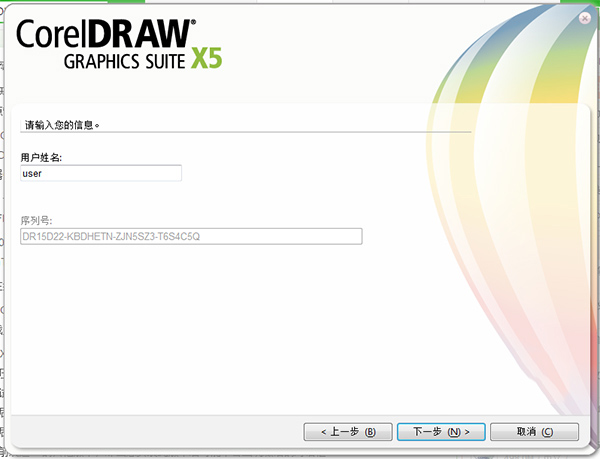
3、选择安装类型,此处以“自定义安装”为例进行说明。
4、勾选需要安装的组件,确认后点击“下一步”。
5、建议取消勾选“产品更新”选项,点击“开始安装”。安装完成后,请务必断开网络连接。
6、首次启动 CorelDRAW X5 时,在语言选择界面选择 “Chinese Simplified - cs”。
7、出现注册提示窗口后,选择“稍后注册”,点击“继续”。
8、在激活选项中点击“我已经购买”。
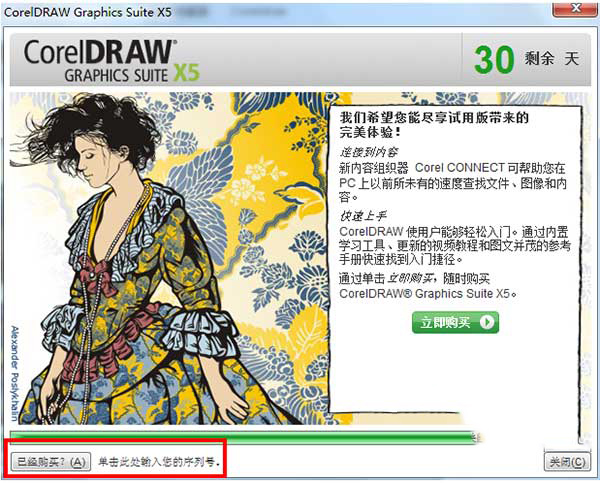
9、运行注册机生成序列号,参考下图操作。
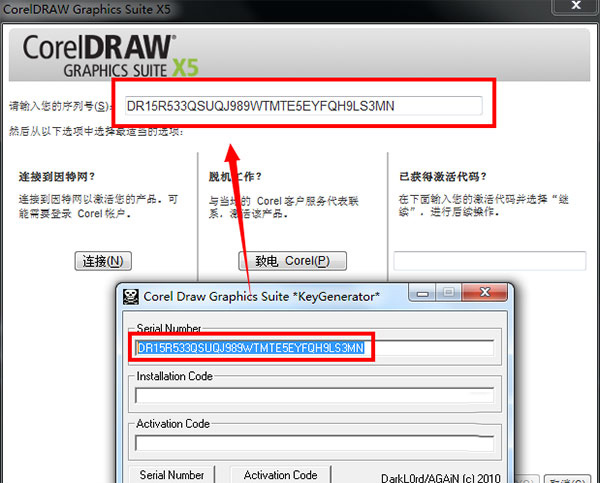
10、在软件中点击“致电 Corel”选项。
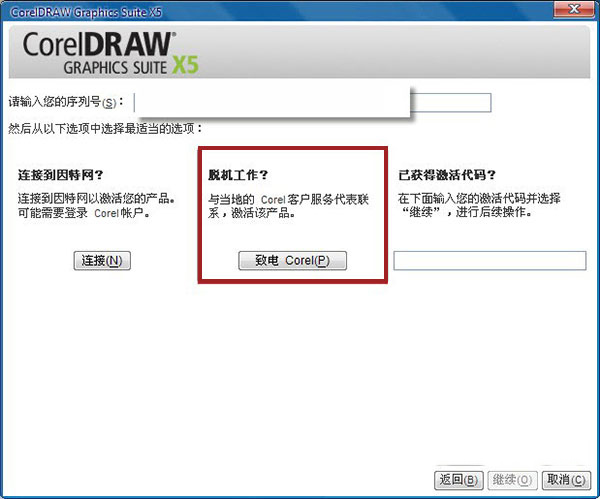
11、将软件显示的产品安装代码复制到注册机对应位置,点击“Activation Code”生成激活码。
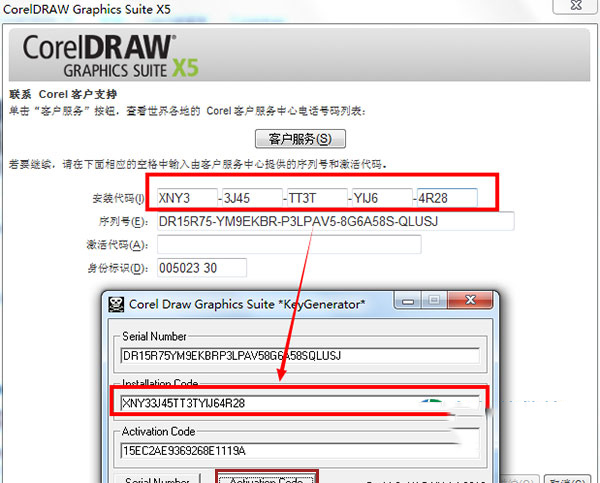
12、将生成的激活码粘贴回软件对应输入框,点击“继续”完成验证。
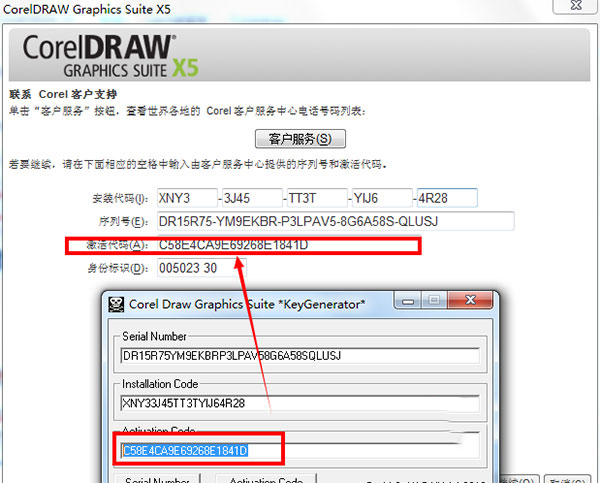
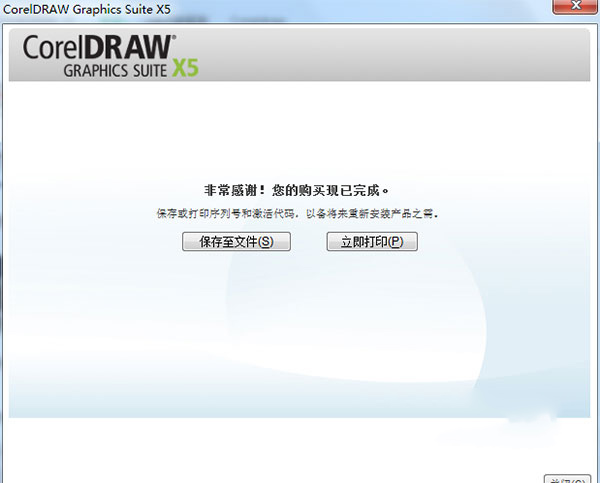
13、当出现成功激活界面时,表明 CorelDRAW X5 已成功激活,可免费长期使用。
使用技巧
CorelDRAW 12 中如何将图片裁剪为指定形状
1、打开已安装好的 CorelDRAW 12 软件,导入需要处理的图片。
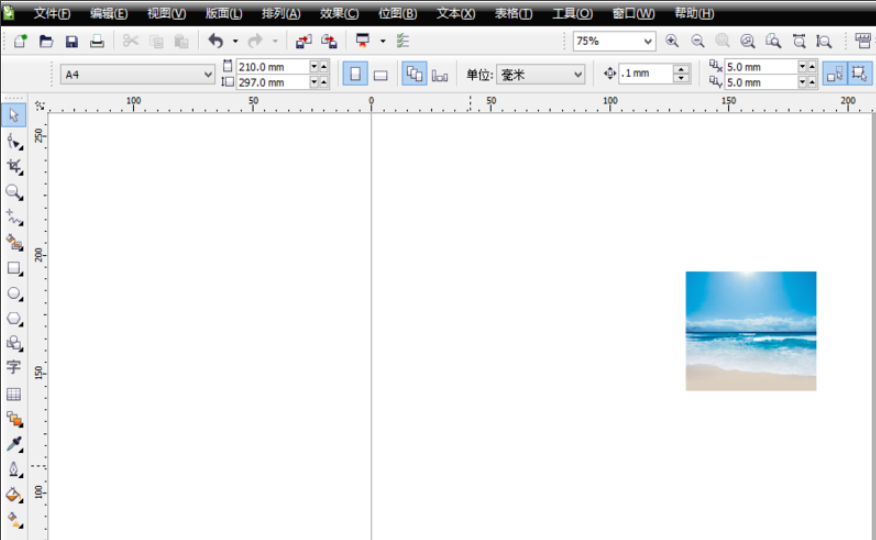
2、使用图形工具绘制目标形状,可自由设计任意轮廓。
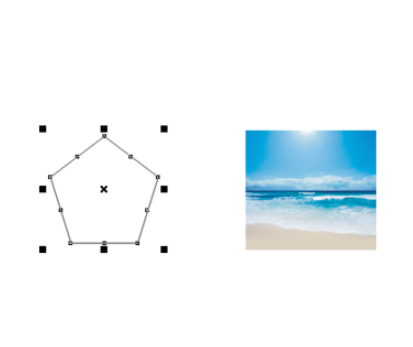
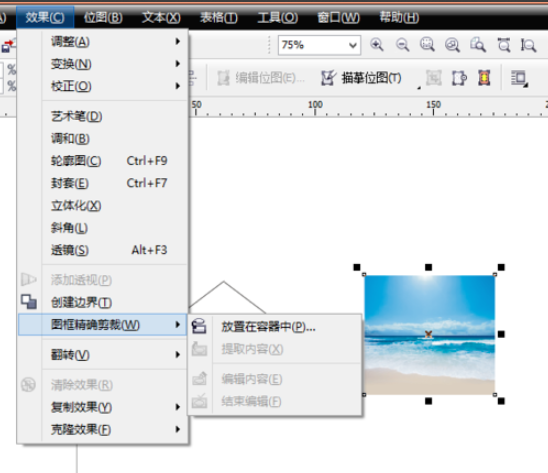
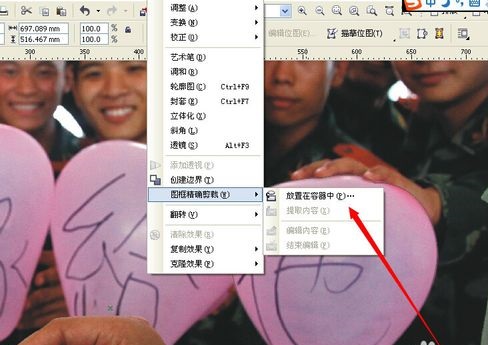
3、选中图片,点击顶部菜单栏的【效果】→【图片精确裁剪】→【放置在容器中】。
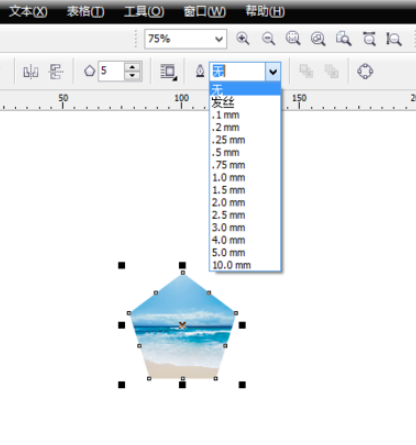
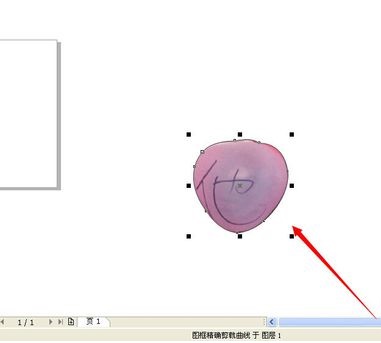
4、将鼠标移至所绘形状上并单击左键,图片即被裁剪为该形状。若需隐藏边框,可将轮廓宽度设为“无”。
CorelDRAW 12 右侧颜色工具栏如何调出
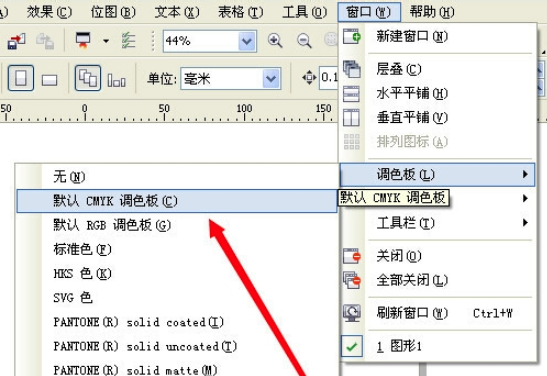
1、双击桌面快捷方式启动 CorelDRAW 12,点击顶部【窗口】菜单,选择【调色板】,再从子菜单中点击“CMYK调色板”或其他所需选项。
2、调色板随即显示,其中包含标准色值,便于精准选色。
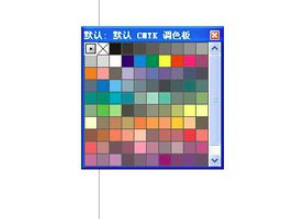
3、按住调色板标题栏,可将其拖拽至属性栏下方或任意适合的位置,方便日常操作。

 实景罗盘指南针手机版 5.1.7最新版
常用工具
2026/5/27 15:35:04
下载
实景罗盘指南针手机版 5.1.7最新版
常用工具
2026/5/27 15:35:04
下载
 运销宝司机端 3.6.2安卓版
常用工具
2026/5/27 15:27:12
下载
运销宝司机端 3.6.2安卓版
常用工具
2026/5/27 15:27:12
下载
 达州一卡通app最新版 1.4.2安卓版
常用工具
2026/5/27 15:18:07
下载
达州一卡通app最新版 1.4.2安卓版
常用工具
2026/5/27 15:18:07
下载
 阳泉公交通app最新版本 3.12安卓版
常用工具
2026/5/27 15:18:03
下载
阳泉公交通app最新版本 3.12安卓版
常用工具
2026/5/27 15:18:03
下载
 成都天府通app最新版 9.2.0安卓官方版
常用工具
2026/5/27 15:15:31
下载
成都天府通app最新版 9.2.0安卓官方版
常用工具
2026/5/27 15:15:31
下载
 奇妙搜索最新版 2.0.7安卓版
常用工具
2026/5/27 15:07:44
下载
奇妙搜索最新版 2.0.7安卓版
常用工具
2026/5/27 15:07:44
下载
 GIF动画图片制作官方版 2.3.4安卓版
常用工具
2026/5/27 15:05:03
下载
GIF动画图片制作官方版 2.3.4安卓版
常用工具
2026/5/27 15:05:03
下载
 思源笔记 3.6.4安卓版
常用工具
2026/5/27 15:03:49
下载
思源笔记 3.6.4安卓版
常用工具
2026/5/27 15:03:49
下载
 快宝驿站app官方版 8.3.1安卓版
常用工具
2026/5/27 14:56:34
下载
快宝驿站app官方版 8.3.1安卓版
常用工具
2026/5/27 14:56:34
下载
 精准指南针app 5.4.95最新版
常用工具
2026/5/27 14:38:35
下载
精准指南针app 5.4.95最新版
常用工具
2026/5/27 14:38:35
下载