
CrystalDiskInfo
大小:47MB 时间:2026/5/26 9:20:04
版本:1.3 类别:常用工具
开发商:暂无
CrystalDiskInfo是一款专业且实用的硬盘健康监测工具,能够精准读取硬盘运行状态、预测潜在故障并及时发出预警。它全面兼容机械硬盘(HDD)、固态硬盘(SSD)以及各类移动存储设备,实时监控其性能表现与健康状况。通过深入分析S.M.A.R.T.参数等关键数据,用户可清晰掌握硬盘当前状态,提前识别异常迹象,有效防范数据丢失风险,从而科学管理存储设备,延长其使用寿命。
使用方法
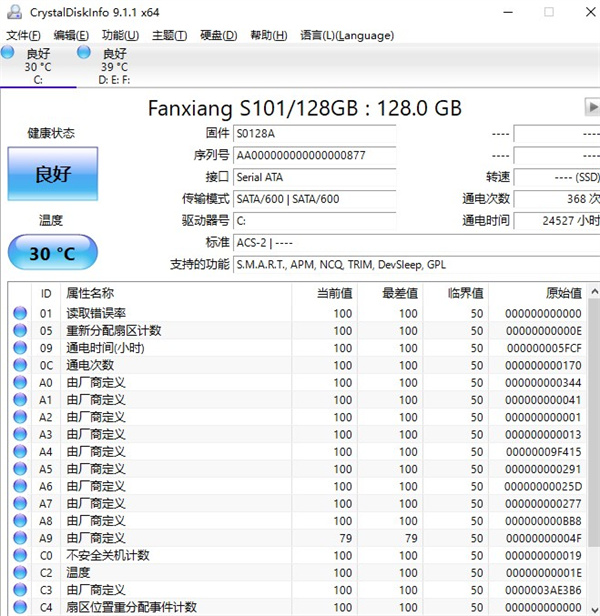
1、启动CrystalDiskInfo后,主界面会立即显示您硬盘的基本型号、容量及规格信息,其中最值得关注的是【硬盘健康状态】——这是对硬盘整体状况的综合评估结果。
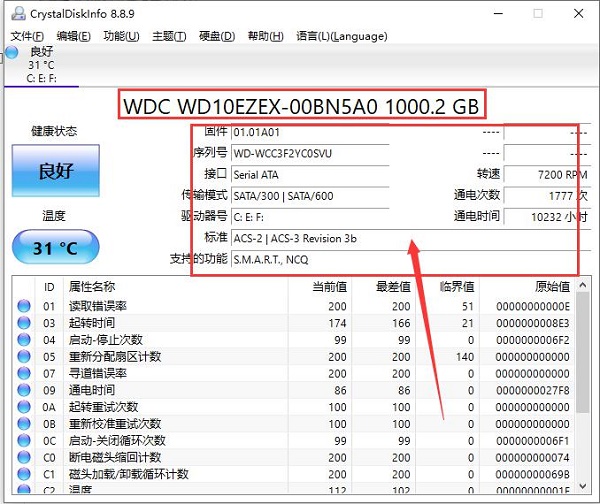
若状态显示为“良好”,通常无需额外操作;但一旦出现【黄色警告】或【红色损毁】提示,则需立即关注。此时可查看下方详细列表,定位具体异常项,以便及时备份数据并采取应对措施,避免重要资料意外丢失。
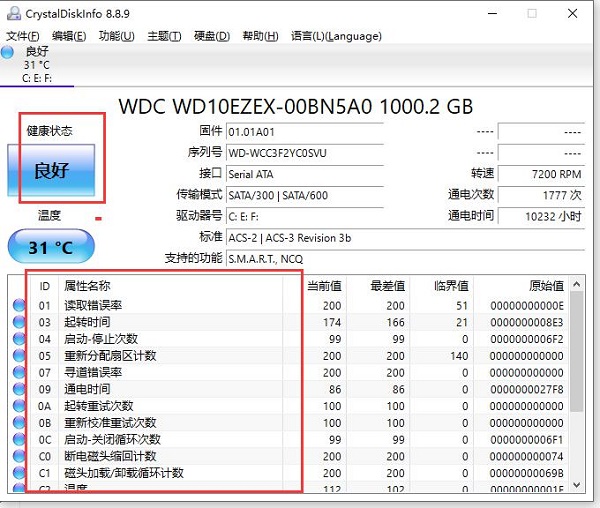
2、点击顶部菜单【功能】→【图表】,软件将以直观的图表形式展示硬盘的各项运行数据,通过下拉菜单可自由切换不同参数视图,便于深入分析。
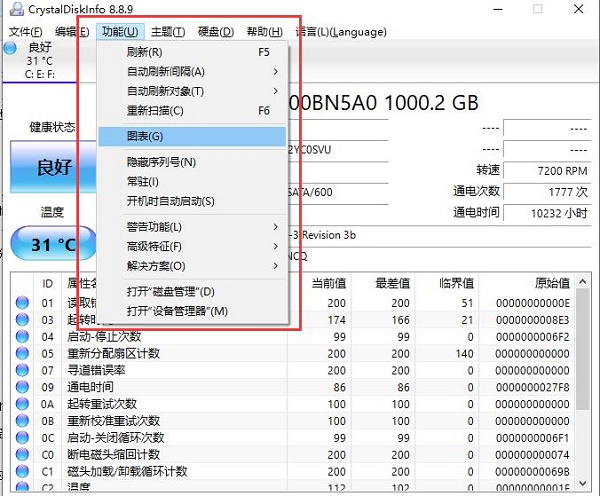
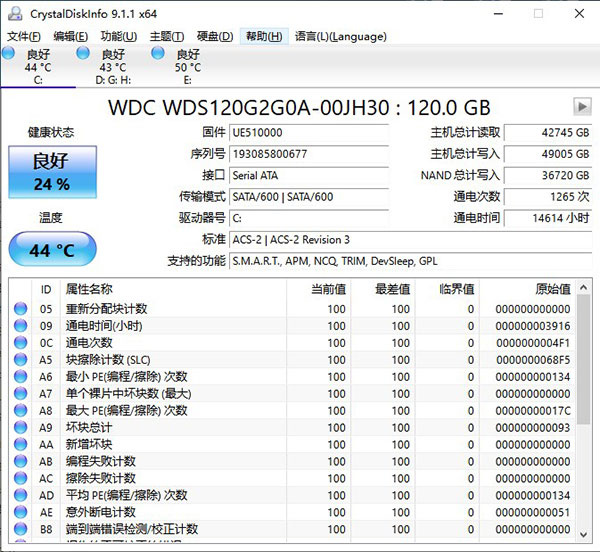
3、在主界面下方,CrystalDiskInfo详细列出硬盘的各项S.M.A.R.T.属性,包括当前值、最差值和临界值。通过三者对比,用户能快速判断硬盘是否处于正常范围,是否存在老化或故障风险。
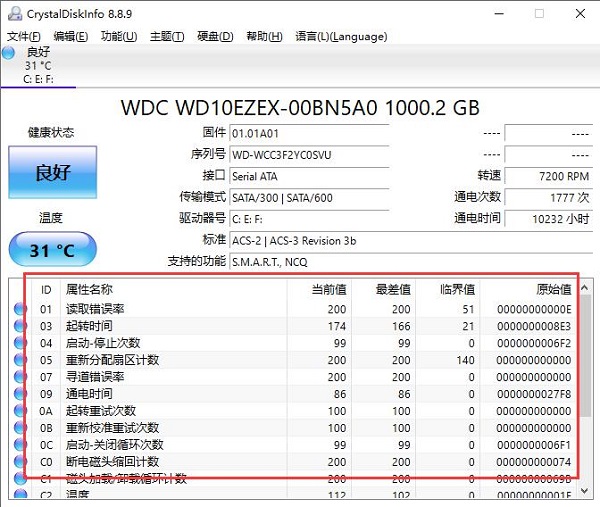
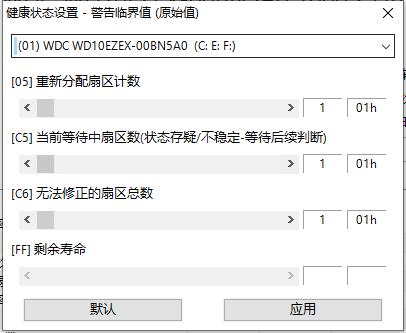
4、点击左侧的健康状态图标,可进入警告设置界面。当硬盘状态已出现警告时,才允许用户自定义临界值;若状态为“良好”,该选项将不可用,确保设置逻辑合理有效。
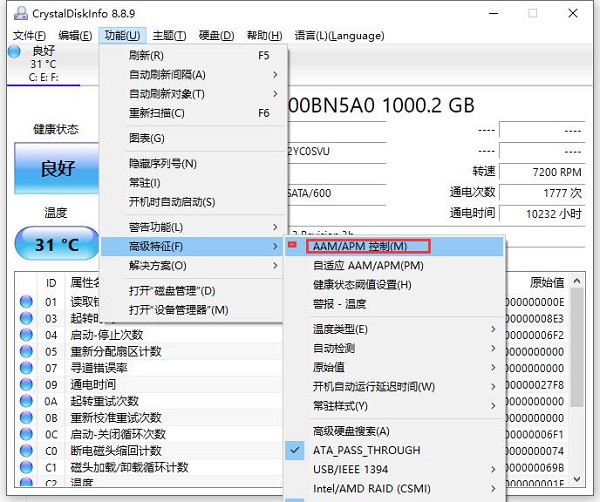
5、在【高级特征】选项中,用户可进行多项精细化配置,其中AAM(自动声学管理)与APM(高级电源管理)功能尤为关键,直接影响硬盘的噪音水平与能耗表现。
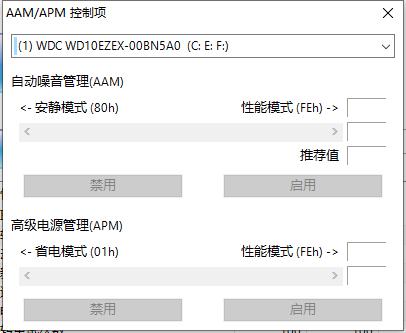
6、通过合理调整AAM和APM参数,CrystalDiskInfo可帮助用户在硬盘性能、噪音控制与功耗之间取得最佳平衡,既保障系统流畅运行,又降低不必要的能源消耗。
CrystalDiskInfo官方中文版参数解读第一列:
1、read【MB/s】:表示硬盘的顺序读取速度。
2、write【MB/s】:表示硬盘的顺序写入速度。
3、mix【MB/s】:表示读写混合操作下的传输速度。
第二列:
1、read【Iops】:每秒可完成的读取操作次数。
2、write【Iops】:每秒可完成的写入操作次数。
3、mix【Iops】:每秒可完成的混合读写操作次数。
参数解读:
1、第一行“Seq Q32T1”代表连续读写测试,模拟大文件(如视频、音乐)的传输场景。
2、厂商宣传的标称速度通常基于此测试结果,若实测值明显偏低,建议联系售后核实。
3、接下来的三行均为“4K随机读写”测试,更能反映硬盘在日常使用中的真实性能。
4、这类操作直接关联系统响应速度,影响文件打开、保存、移动等常见任务的流畅度。
5、其中Q代表队列深度,T代表线程数量,共同决定并发处理能力。
6、第二行“4K Q4T8”表示在4个队列、8个线程条件下的性能表现。
7、第三行“4K Q32T1”则反映32队列、单线程下的随机读写能力。
8、用户还可根据实际需求,手动调整测试中的队列数与线程数,进行个性化性能评估。
常见问题
1、如何切换主题?
点击【主题】菜单,软件提供十余种界面风格,可自由选择适合个人审美的显示样式。
2、如何切换语言?
点击【语言】选项,CrystalDiskInfo支持多种语言,包括简体中文,用户可根据习惯一键切换。
3、如何设置警告声音?
进入【功能】菜单,选择【警告功能】,即可配置硬盘异常时的声音提醒,并实时查看设备健康状态与温度信息。
在CrystalDiskInfo的下方可以看到硬盘的各项数据,并显示出当前值、最差值以及临界值等,可以快速的对比出硬盘的健康状况。
 cilimao磁力猫(Magnet Cat)
常用工具
2026/5/26 11:33:01
下载
cilimao磁力猫(Magnet Cat)
常用工具
2026/5/26 11:33:01
下载
 醒图破解
常用工具
2026/5/25 17:58:42
下载
醒图破解
常用工具
2026/5/25 17:58:42
下载
 抠图P图秀已解锁永久会员
常用工具
2026/5/25 17:53:34
下载
抠图P图秀已解锁永久会员
常用工具
2026/5/25 17:53:34
下载
 番茄免费小说破解版
常用工具
2026/5/25 17:45:17
下载
番茄免费小说破解版
常用工具
2026/5/25 17:45:17
下载
 空调万能遥控器加强版
常用工具
2026/5/25 17:25:44
下载
空调万能遥控器加强版
常用工具
2026/5/25 17:25:44
下载
 驾考宝典耗子修改
常用工具
2026/5/25 17:24:49
下载
驾考宝典耗子修改
常用工具
2026/5/25 17:24:49
下载
 墨迹天气免广告会员版
常用工具
2026/5/25 17:20:03
下载
墨迹天气免广告会员版
常用工具
2026/5/25 17:20:03
下载
 一键杀毒手机清理
常用工具
2026/5/25 17:14:38
下载
一键杀毒手机清理
常用工具
2026/5/25 17:14:38
下载
 驾考宝典3D练车
常用工具
2026/5/25 16:50:44
下载
驾考宝典3D练车
常用工具
2026/5/25 16:50:44
下载
 壁纸引擎18+文件资源
常用工具
2026/5/25 16:50:41
下载
壁纸引擎18+文件资源
常用工具
2026/5/25 16:50:41
下载