
iCam365摄像头
大小:121MB 时间:2026/5/18 16:30:06
版本: 类别:常用工具
开发商:深圳市探鸽智能科技有限公司
iCam365摄像头是一款高效的监控设备,配合App可随时随地查看实时视频。界面简洁友好,操作轻松便捷,支持远程调节摄像头方向、录制视频及接收移动侦测警报。
iCam365摄像头怎么用
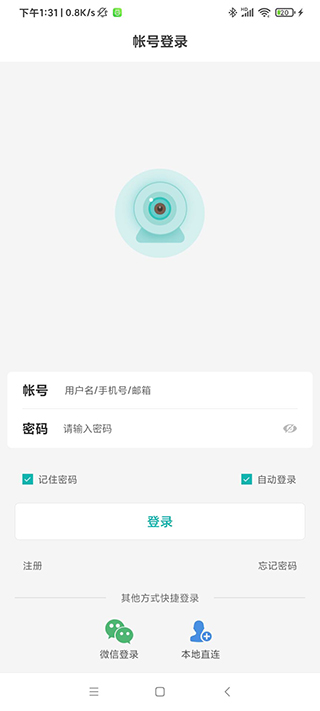
1、首先从本站下载App,安装完成后打开软件。首次使用的用户需使用手机号完成注册并登录。
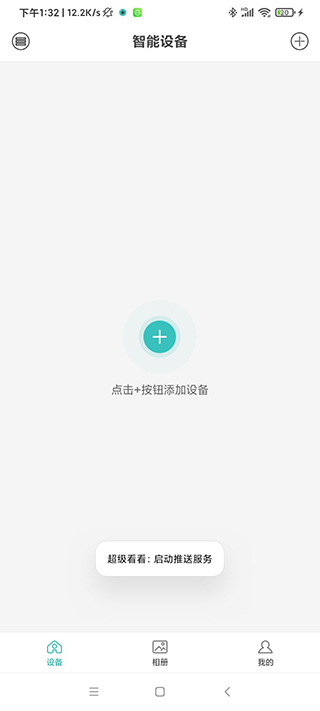
2、登录成功后,点击主界面右上角的“+”号,开始添加智能设备。
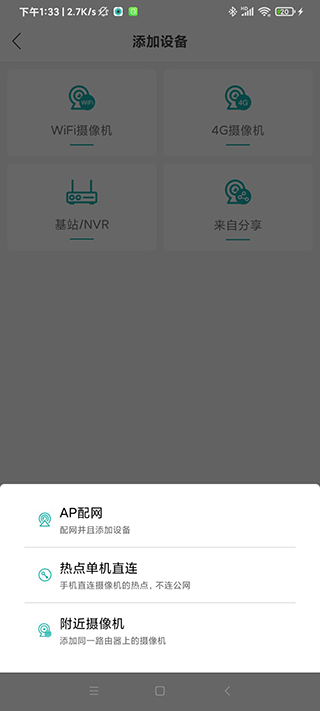
3、在设备类型中选择你要连接的摄像头型号,例如以4G摄像机为例进行操作。
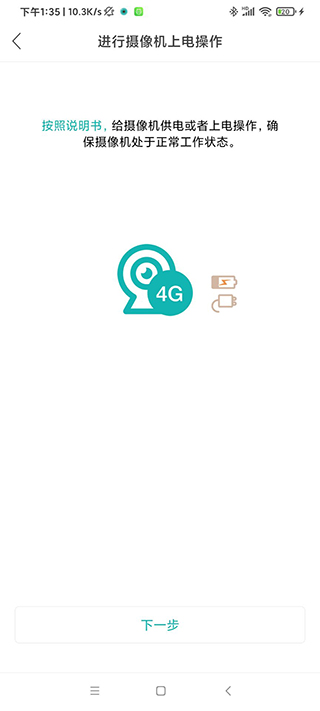
4、确认设备类型后,点击“下一步”继续配置。
5、当听到设备提示“网络连接成功”后,再次点击“下一步”。
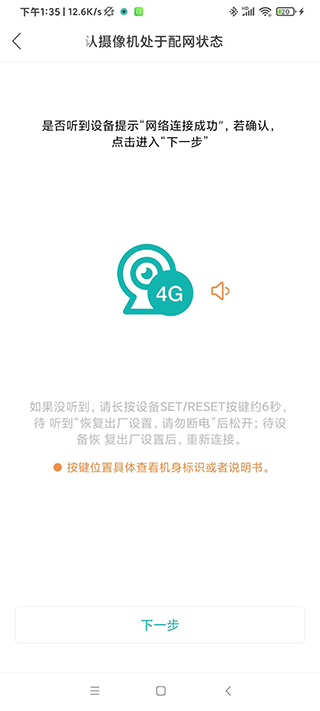
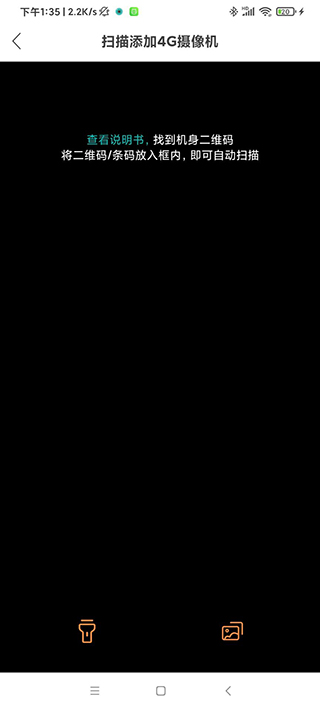
6、最后扫描4G摄像机机身上的二维码,即可完成设备绑定与连接。
iCam365摄像头常见问题
1、手机可以实时监控,但无法回放录像,如何解决?
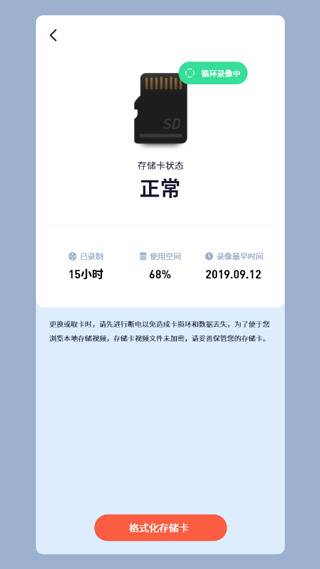
首先尝试重新插拔存储卡;
若仍无法查看或回放录像,建议更换一张其他品牌的存储卡测试;
如多次尝试无效,但该存储卡在电脑或手机上能正常使用,请将设备ID及详细操作过程反馈给客服人员协助处理。
2、如何更换摄像机连接的Wi-Fi?
若当前为无线连接,可在App中进入“参数设置”→“更换设备连接的Wi-Fi”进行修改;
若为有线连接,同样在“参数设置”中操作更换Wi-Fi,并需拔掉网线后对摄像机重新上电;
如更换了路由器或将摄像机移至新位置,建议先重置设备,再重新配置Wi-Fi连接。
3、忘记账号密码怎么办?
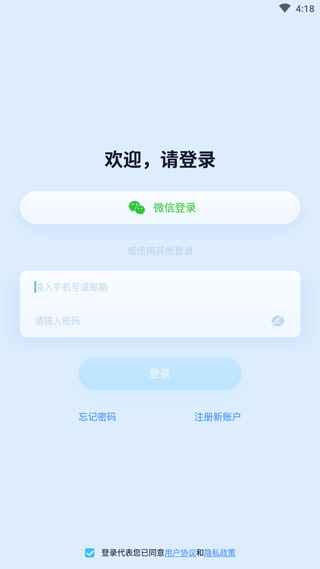
在App登录界面点击右下角“忘记密码”,输入注册时绑定的手机号,点击“发送验证码”;收到短信后填写验证码,并设置新密码即可完成重置。
温馨提示:因短信通道可能存在延迟,若未及时收到验证码,请稍等片刻或检查手机信号状态。
iCam365摄像头怎么把回放分享给别人看
1、确保已成功连接iCam365摄像头,返回App主界面。
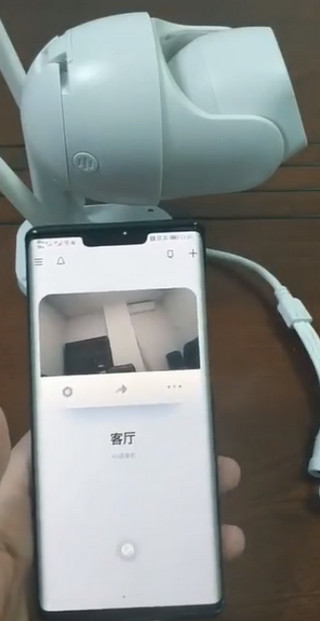
2、选择你想要分享的监控画面(回放内容也在此界面),点击画面中间的分享按钮。
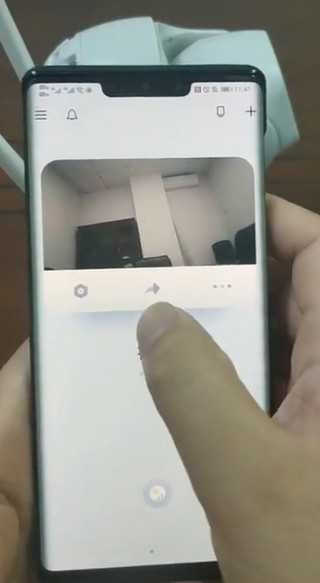
3、进入共享列表页面,点击“添加共享”。
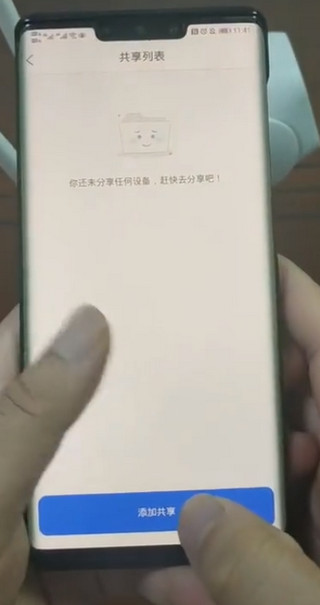
4、输入对方接收共享的账号,通常为其手机号码。
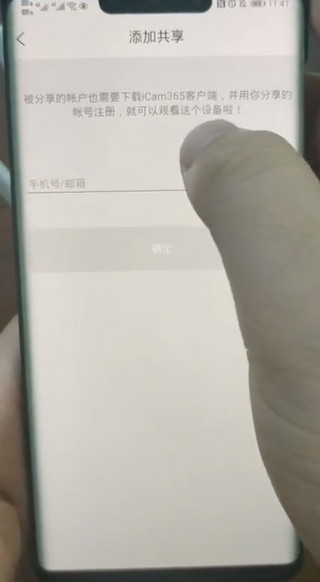
5、确认手机号无误后点击“确定”,即完成分享操作。
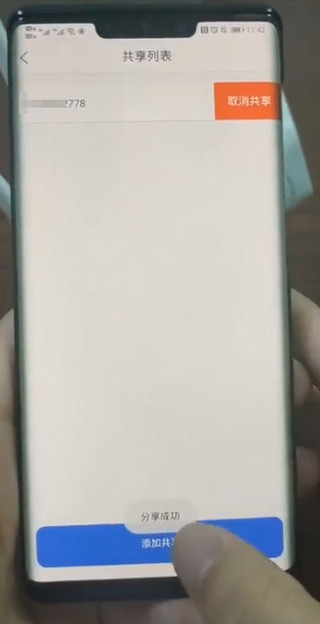
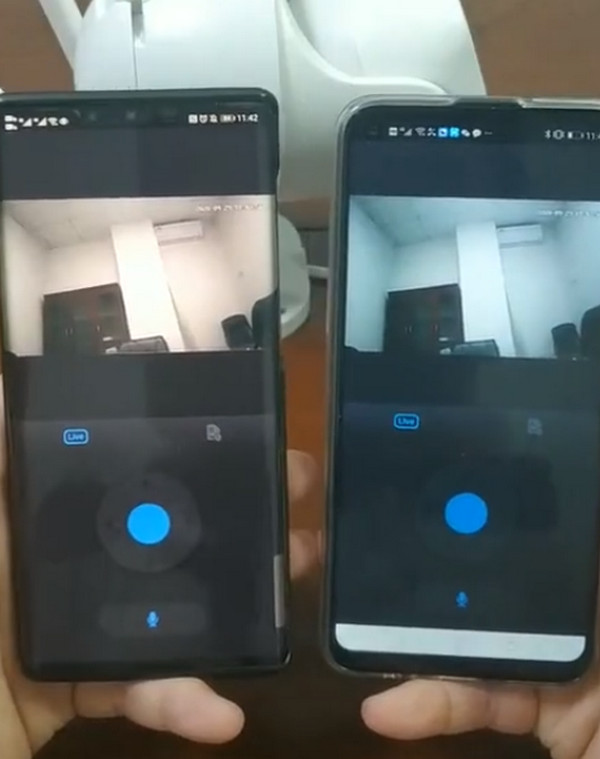
6、让对方使用另一台手机登录该手机号,即可同步查看你分享的摄像头实时画面与回放内容。
iCam365摄像头怎么连接手机
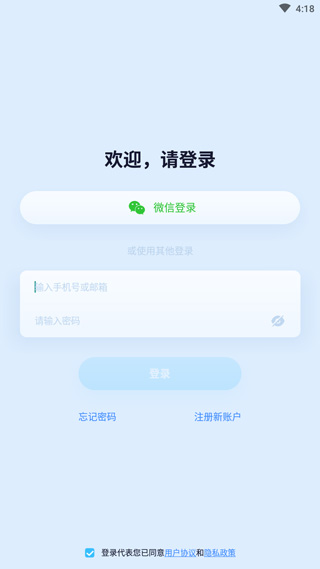
1、打开iCam365摄像头App并登录你的账号。
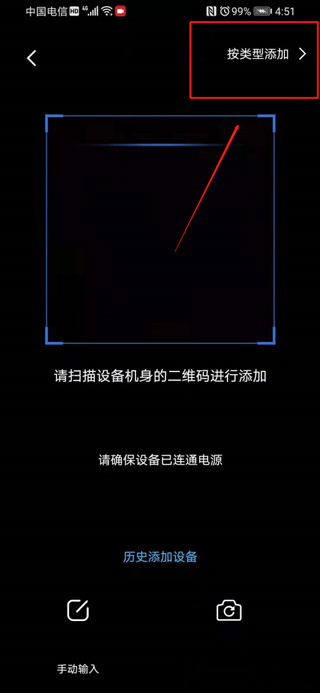
2、点击主界面右上角“按类型添加”按钮。
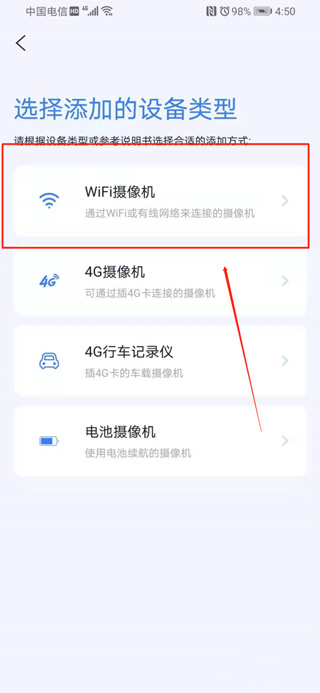
3、在设备类型中选择“Wi-Fi摄像机”。
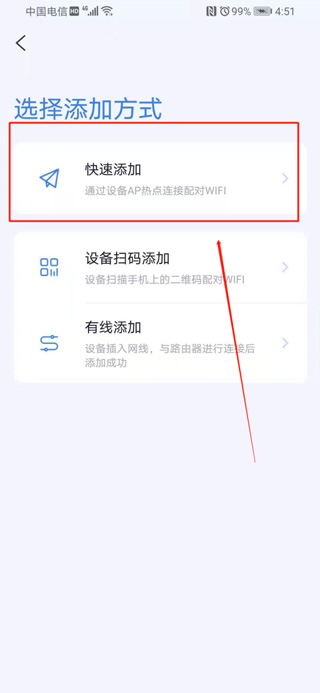
4、选择“快速添加”方式,按照提示操作,即可将摄像头成功连接至手机。
 方格音乐(方格音乐大师)
常用工具
2026/5/30 18:52:28
下载
方格音乐(方格音乐大师)
常用工具
2026/5/30 18:52:28
下载
 小翼管家app
常用工具
2026/5/30 18:44:00
下载
小翼管家app
常用工具
2026/5/30 18:44:00
下载
 你我当年无限制版
常用工具
2026/5/30 17:51:32
下载
你我当年无限制版
常用工具
2026/5/30 17:51:32
下载
 打字录入app
常用工具
2026/5/30 17:49:20
下载
打字录入app
常用工具
2026/5/30 17:49:20
下载
 Todo清单解锁会员版
常用工具
2026/5/30 17:44:42
下载
Todo清单解锁会员版
常用工具
2026/5/30 17:44:42
下载
 幻影wifi2.9999修复版
常用工具
2026/5/30 17:22:15
下载
幻影wifi2.9999修复版
常用工具
2026/5/30 17:22:15
下载
 好映
常用工具
2026/5/30 17:21:05
下载
好映
常用工具
2026/5/30 17:21:05
下载
 光速虚拟机免vip版本
常用工具
2026/5/30 17:15:28
下载
光速虚拟机免vip版本
常用工具
2026/5/30 17:15:28
下载
 今日校园请假模拟器ios
常用工具
2026/5/30 17:14:14
下载
今日校园请假模拟器ios
常用工具
2026/5/30 17:14:14
下载
 民生山西养老认证
常用工具
2026/5/30 17:12:58
下载
民生山西养老认证
常用工具
2026/5/30 17:12:58
下载