alight motion中文版
大小:214.95 MB 时间:2025/6/30 11:54:18
版本:4.5.0.9491 类别:主题美化
开发商:暂无
Alight Motion(通常简称AM)是一款专业而强大的移动视频编辑应用程序,它提供了广泛的视频剪辑功能,包括滤镜、图层、动态文字等,以及丰富的素材库,帮助用户轻松剪辑各种视频并实现复杂的运动效果。软件操作简单易上手,适合不同水平的用户,从初学者到专业人士都能利用Alight Motion创造出高质量的视频内容。
alight motion中文版正版安装介绍
一、入门基础
1、添加
用户可以将图像、视频、音频、形状、文本、绘画和其他图层添加到您的项目。
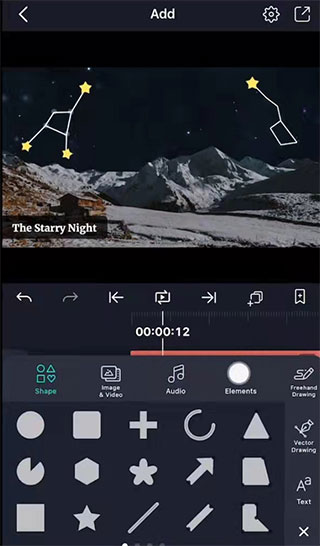
2、调整
使用编辑面板(如“移动和转换")调整图层位置、颜色和其他属性。
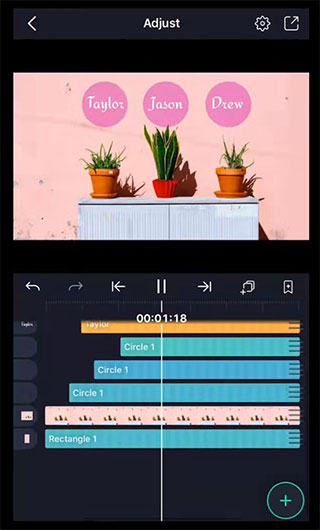
3、动画
添加关键帧以设置任何图层任何属性的动画。
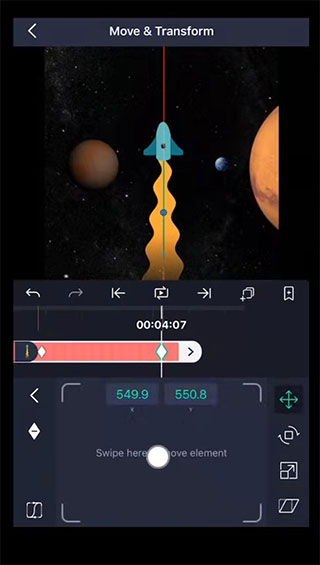
4、导出和分享
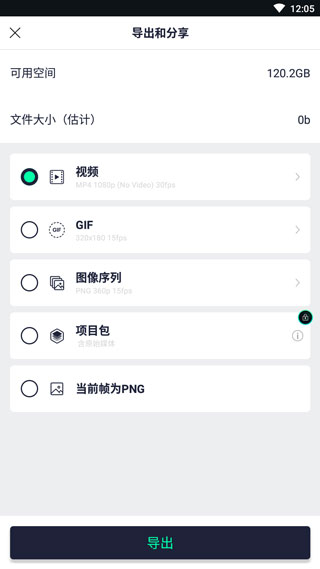
导出任何人都可以使用Alight Motion编辑的视频、GIF或项目包。
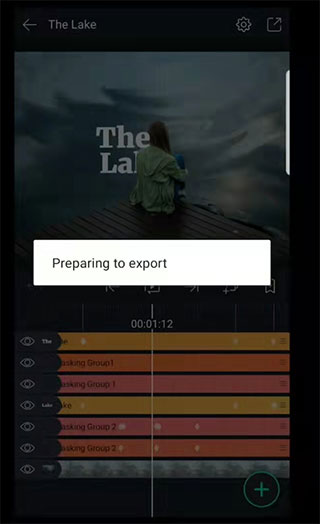
分享到您喜欢的应用程序!
二、后续步骤
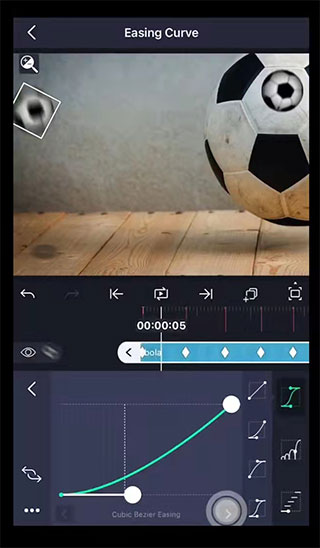
1、缓和曲线
预期变化,运动缓入缓出,使其更自然。
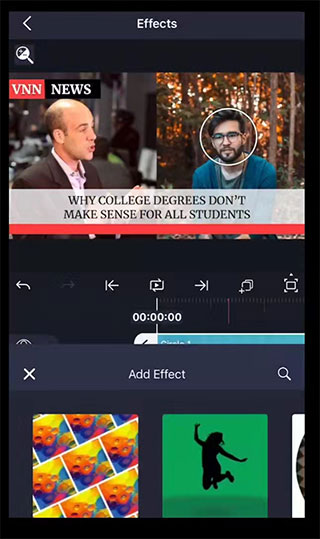
2、效果
添加效果以更改图层的外观或行为。
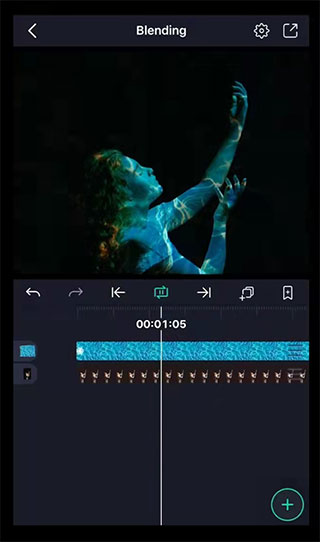
3、混合
更改混合模式以控制图层与后面图层的组合方式。
4、元素
一次创建。永久重复使用。
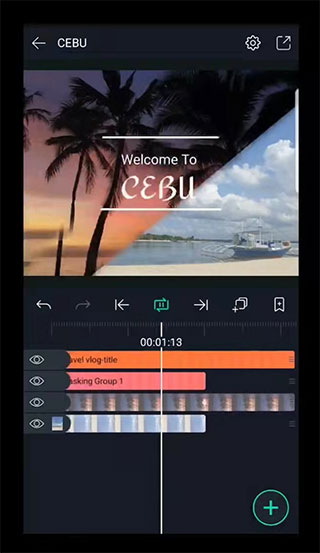
5、遮罩编组
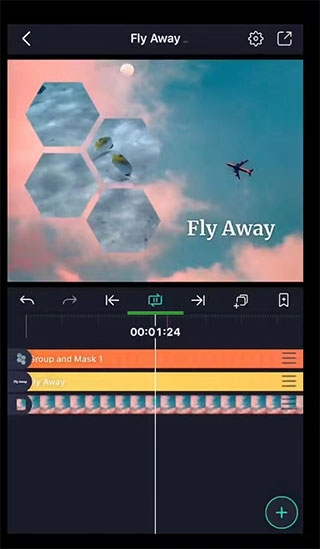
将您的图像或视频遮罩为任何形状。
alight motion中文版正版安装使用教程
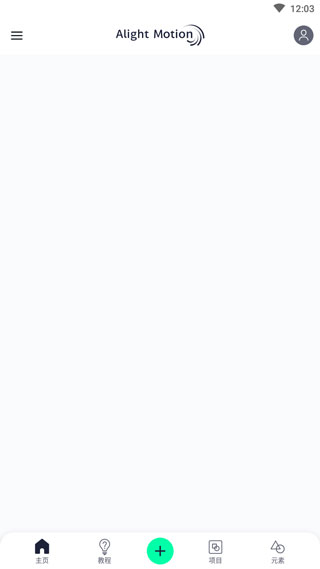
1、打开软件,点击屏幕下方中间的+号;
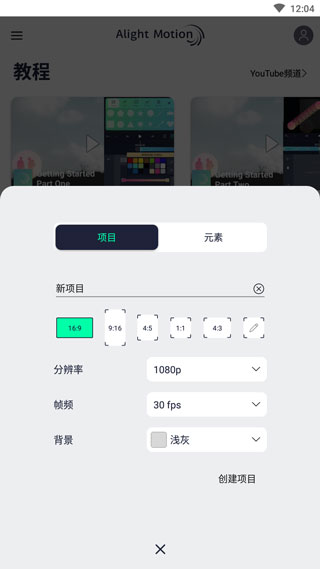
2、选择新建项目或者元素的类型;
3、你可以在这里进行视频编辑;
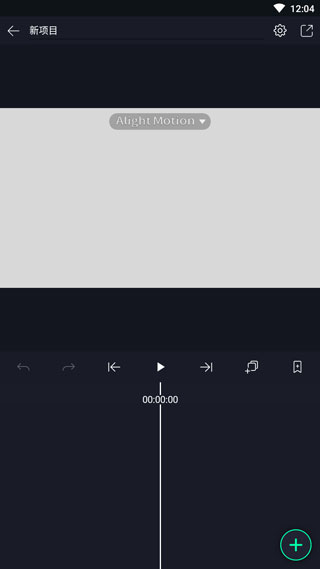
4、点击右下角+号,你还可以插入形状、图像、音频等;
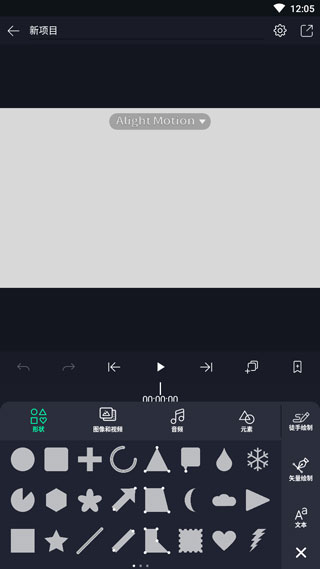
5、制作完成后,点击屏幕右上方导出按钮,你可以导出文件的类型,然后分享它。
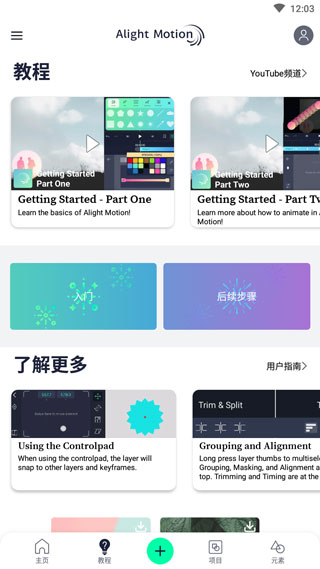
6、另外,在软件首页,你还在教程栏观看软件基本的使用教程;
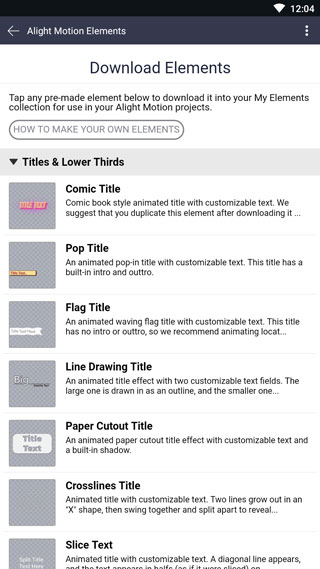
7、最后,点击元素,你还可以下载更多元素插入到制作的视频当中。
以上就是本次alight motion怎么用的全部介绍了,希望对你有所帮助。
Alight Motion 抠图步骤
更新时间:2024/11/10
导入图片:
打开Alight Motion应用,点击加号创建新项目。
选择第二个媒体,导入需要抠图的图片。
导入图片后返回主界面,再次点击加号,选择右侧的“矢量绘制”。
点击左上角的放大镜图标,双指放大画面,为接下来的抠图做准备。
绘制路径:
调整好图片位置后,开始绘制路径。点击右侧的矢量绘制,注意右侧加号的选中状态。
使用手指绘制路径,绘制时会显示绿色的区块。
完成路径绘制后,返回颜色与填充设置,降低透明度以免影响操作。
调整透明度和颜色:
将不透明度调整到最大,选择混合和不透明度。
选择蒙版,完成抠图。
保存图片:
返回主界面,选择当前项目为PNG格式。
点击左边的保存按钮,图片将保存在手机相册中。
注意事项和技巧
在绘制路径时,尽量贴近物体的边缘,以确保抠图的准确性。
调整透明度和颜色可以帮助更好地控制抠图效果,避免出现明显的边界。
使用蒙版可以进一步细化抠图结果,特别是对于复杂背景或细节部分。
alightmotion怎么调整图层顺序
更新时间:2024/11/10
第一步:在设计界面中选中需要调整顺序的图形(或文字),下拉菜单中会出现排序选项
单击素材出现排序选项
第二步:单击会出现四个选项(上移、下移、置顶、置底)
单击素材出现四个选项
第三步:单击一下上移,轻松将图形调整到上面一层
单击上移,图形移到上面
第四步:单击一下下移,轻松将图形调整到下面一层
单击下移,图形轻松调整
第五步:单击一下置顶,轻松将图形调整到最上一层
第六步:单击一下置底,轻松将图形调整到最底一层
你能够调整播放的规格,分隔并操控界面,允许视频反转
内建海量的配乐,让视频配音变得无价
具备视频逆向以及变速功能,迅速调整视频韵律
随心所欲地切割多段影片,并能合并众多短片
自主导入视频,精准剪辑你中意的章节
批量上传短视频,简便融合生成全新作品
1、提升动画流畅度,选择预设的动画缓动曲线,或者自行设计
2、导出MP4视频或GIF动画
3、多层图形,视频和音频
4、兼容矢量与位图编辑,无需电脑,手机即可操作矢量图形!
5、视觉效果和色彩校正
6、可用于所有设置的关键帧动画
更新时间:2024/11/10
v5.0.270.1002578版本 错误修复和性能改进。


Alight Motion 版本大全涵盖了这款移动端专业动态图形与动画创作工具的全谱系版本,包括官方原版(免费版、Pro 订阅版)、历史迭代版、社区定制 Mod 版(如凉笙版、凌风汉化版等)及适配不同平台(Android、iOS、Mac)与设备架构的专属版本,全面收录从早期基础版到最新 5.0 系列的完整迭代历程,同时整合解锁付费功能、无水印导出、内置高级预设等定制化修改版,为创作者提供适配设备兼容、功能需求与使用场景的一站式版本选择库,满足从新手入门到专业创作的多元需求。
 王者荣耀麻匪壁纸全透明
主题美化
2026/6/1 15:42:47
下载
王者荣耀麻匪壁纸全透明
主题美化
2026/6/1 15:42:47
下载
 动漫壁纸大全
主题美化
2026/6/1 15:23:01
下载
动漫壁纸大全
主题美化
2026/6/1 15:23:01
下载
 次元壁纸解锁高级版
主题美化
2026/6/1 12:49:38
下载
次元壁纸解锁高级版
主题美化
2026/6/1 12:49:38
下载
 魔秀桌面最新版本(MoXiu Launcher)
主题美化
2026/6/1 12:03:43
下载
魔秀桌面最新版本(MoXiu Launcher)
主题美化
2026/6/1 12:03:43
下载
 壁纸引擎18+推荐
主题美化
2026/6/1 11:51:08
下载
壁纸引擎18+推荐
主题美化
2026/6/1 11:51:08
下载
 当贝桌面精简永不升级版
主题美化
2026/6/1 11:30:58
下载
当贝桌面精简永不升级版
主题美化
2026/6/1 11:30:58
下载
 嘟嘟桌面
主题美化
2026/5/30 17:53:28
下载
嘟嘟桌面
主题美化
2026/5/30 17:53:28
下载
 麻匪壁纸全透明王者荣耀资源包
主题美化
2026/5/30 17:32:57
下载
麻匪壁纸全透明王者荣耀资源包
主题美化
2026/5/30 17:32:57
下载
 wallpaper原神3d资源
主题美化
2026/5/30 17:23:42
下载
wallpaper原神3d资源
主题美化
2026/5/30 17:23:42
下载
 qq透明头像生成器(透明头像助手)软件下载
主题美化
2026/5/30 14:35:15
下载
qq透明头像生成器(透明头像助手)软件下载
主题美化
2026/5/30 14:35:15
下载