WPS Office 2022
大小:79MB 时间:2026/4/14 14:15:33
版本:13.14.0 类别:常用工具
开发商:珠海金山办公软件有限公司
WPS Office 2022下载,毕竟pdf文件是工作中经常遇到的,软件很容易帮助用户处理。此外,它还集成了思维导图、流程图、表单等功能,功能非常强大。另外,考虑到大家在制作ppt的时候总会没有灵感,这里也内置了海量的素材供选择,不仅是ppt素材,表单、文档、图标、海报、思维导图框等内容在这里都有,内置了一亿多的内容资源,可以随意下载使用,非常丰富。
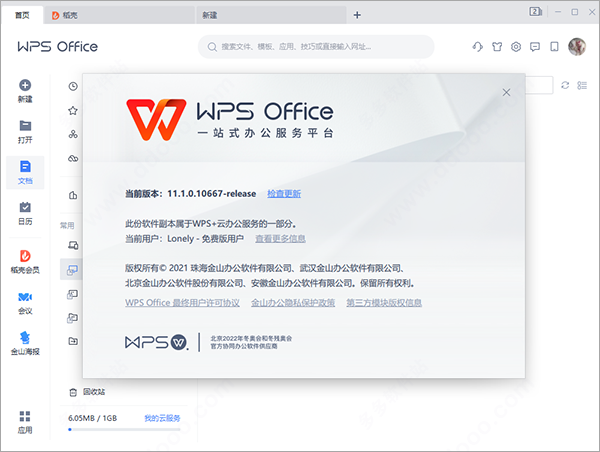
1、下载解压后即可获得wps官方免费版电脑版2021安装包
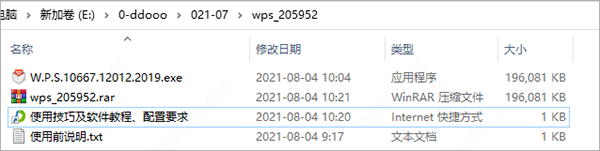
2、双击exe文件就能依提示进行安装
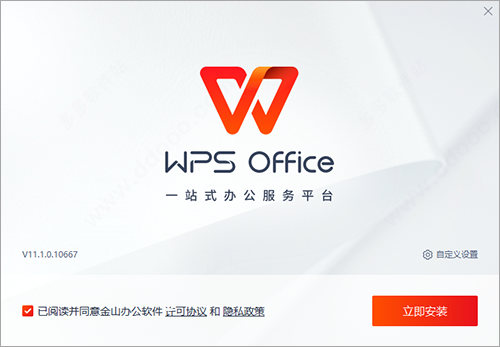
3、同时点击“自定义设置”中还能根据自己的需求来对其自定义设置
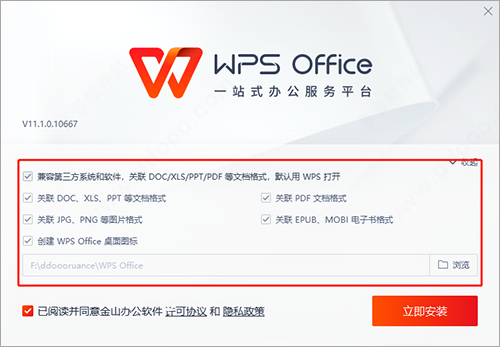
4、耐心等待安装
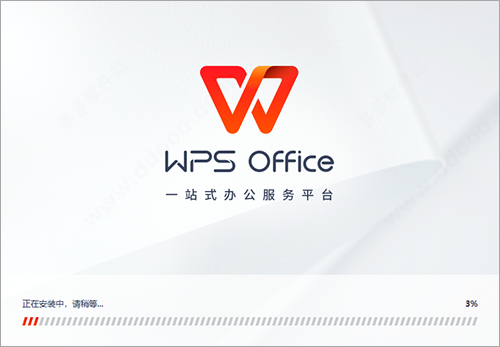
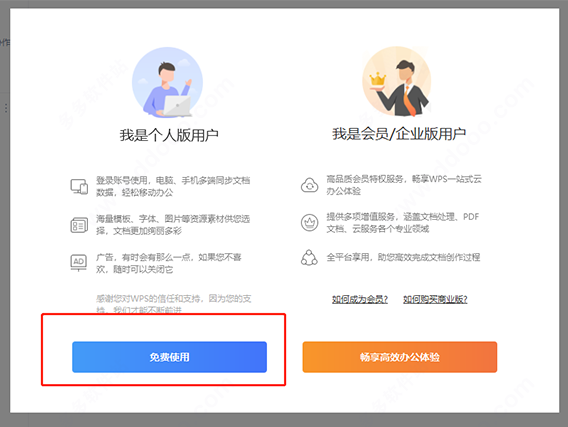
5、安装完成后即可运行,如果想要免费使用,选择个人版用户就行
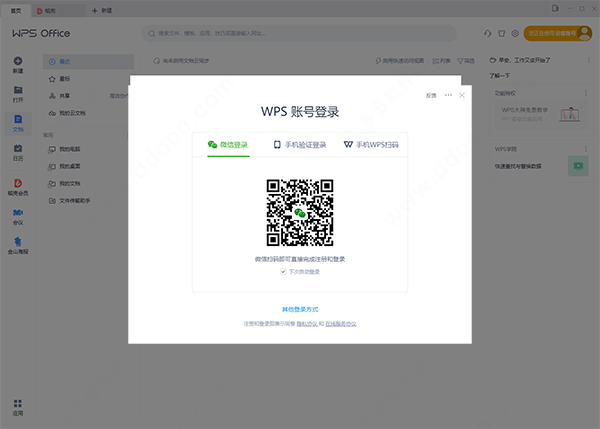
6、接着可随意选择微信、手机号、wps账号等任意方式来进行登录
7、登录后系统会咨询设置受信任设备
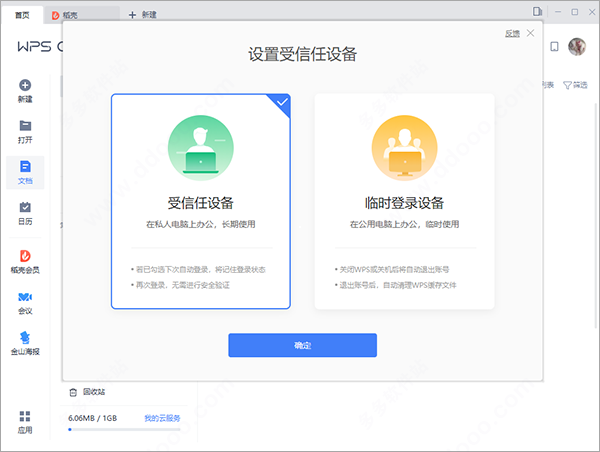
8、然后就能开始免费随意使用,并还能看到之前的使用记录
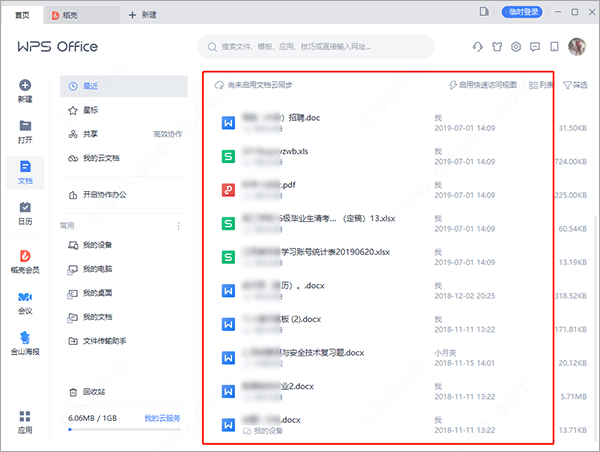
1、云服务让你高效云办公
云端自动同步文档,记住工作状态,登录相同账号,切换设备也无碍工作
2、云端备份防丢失
让本地文件/文件夹同步到云,安全高效云办公
3、接收文件云储存
在不同设备随时查看各聊天工具接收到的文件
4、团队共享文件夹
与他人共享工作资料,轻松完成协作任务
5、1G免费云空间
注册成为WPS用户即可免费享有1G云空间
6、内嵌云文档,客户端也能多人协作
无需重复收发文件,多人同时查看与编辑,还能保留编辑记录
7、多端覆盖,免费下载
不同的终端设备/系统,拥有相同的文档处理能力
首先我们来说第一种方法
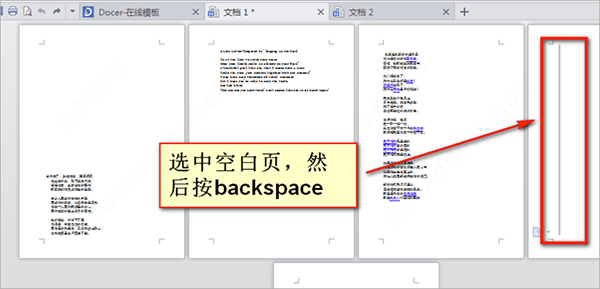
1、打开wps office官方电脑版2021中的文档,找到空白页,选中(ctrl+a)空白页,然后点击backspace就可以了。
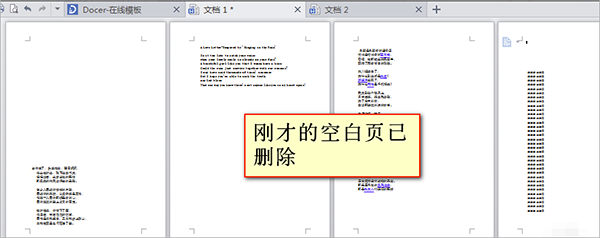
2、我们来看下图,是不是刚才的空白页删除了?
第二种方法
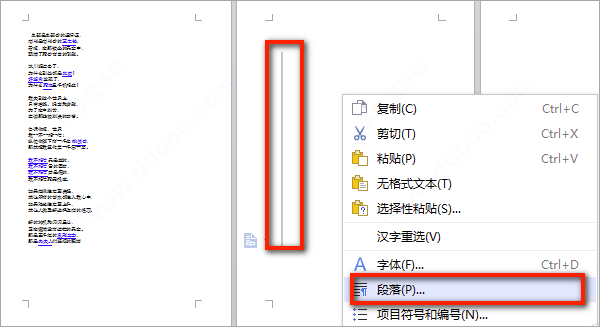
1、第一种行不通的话,我们就直接选中空白页——右键——段落
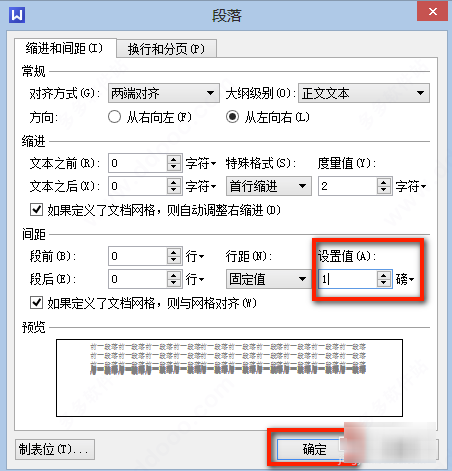
2、在段落窗口中缩进和间距——行距(设为固定值)
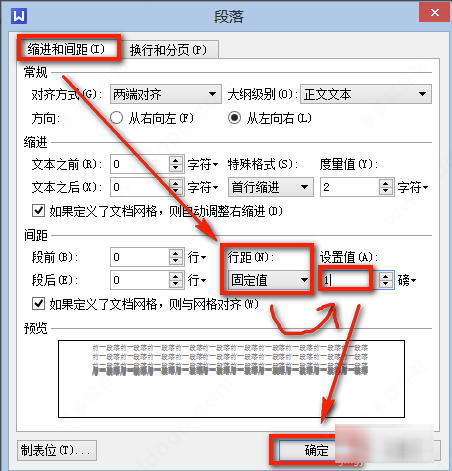
3、行距后面的设置值手动输入为1——确定,这样就会删除这个空白页
1、下载安装WPS软件并打开WPS演示;
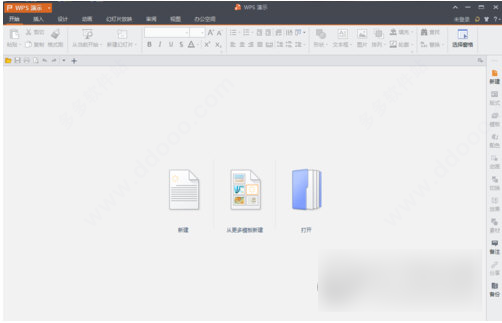
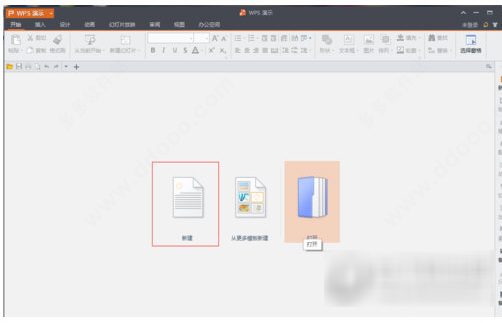
2、点击下图红框中的“新建”;
3、在标题“红框中”写上自己想做的工作或者事情;
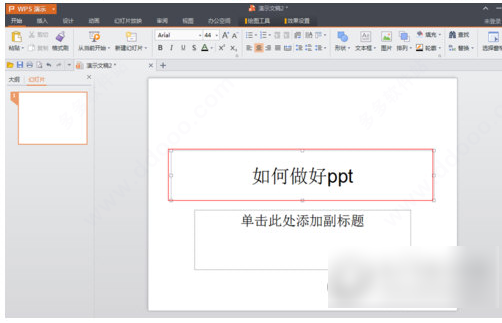
4、在副标题“红框中”写上自己想做的工作或者事情;
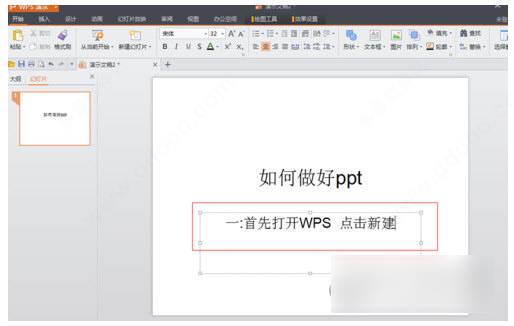
5、点击标题和副标题,写上自己想做的文字;
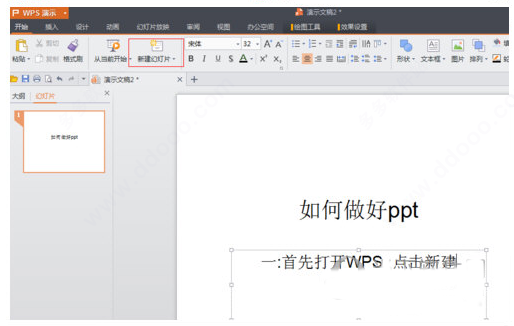
6、按红圈的步聚可以改变字体的颜色;
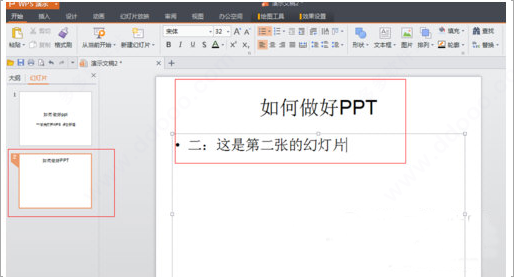
7、点击“红框中”的设计;
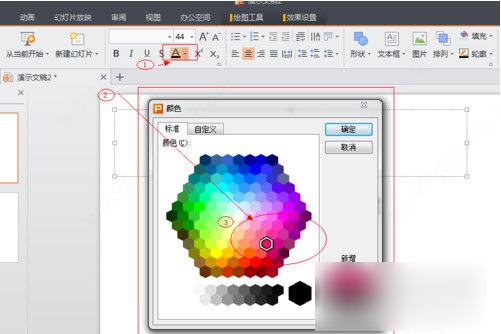
8、然后点击“红框中”图标选择自己喜欢的模板;
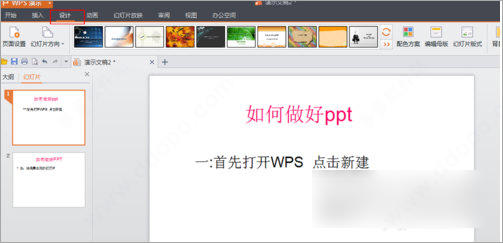
9、我选择了最后一张的“西装商人”;
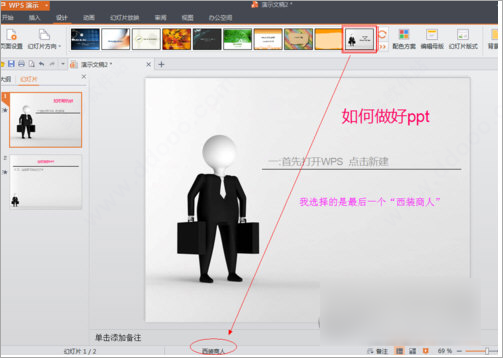
10、大家可以按图中步聚来继续的新建更多是幻灯片和内容,模版还有很多,有收费的也有免费的,自己看着办,选自己需要的用就OK了!这个制作过程希望可以帮到新手,老手是不屑一顾的!
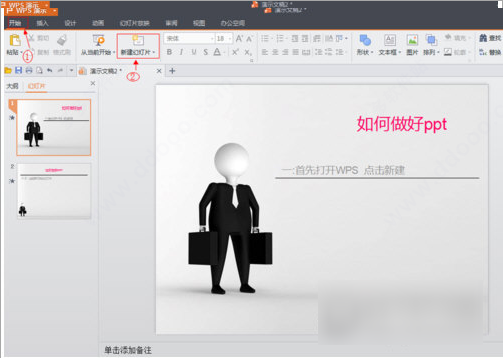
前提准备工作:首先在本站下载安装WPS,准备素材(要生成目录的文档),双击打开WPS开始编辑。
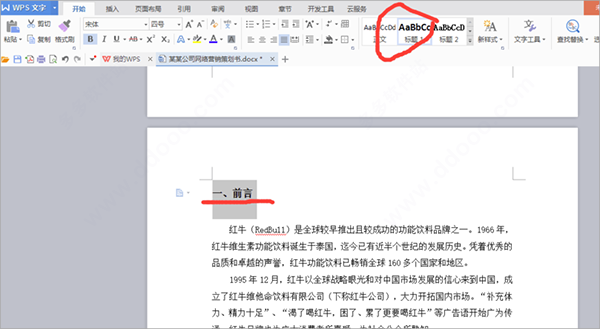
1、打开我们要编辑的文档,先确定目录标题(大标题、小标题)也就是要在目录中展示的内容。目录标题请注意内容要以精简为主,能概括出主要内容就可以了。确定好目录标题后接下来就要为标题设置格式了,选中标题点击“标题1”按钮,如下图所示:
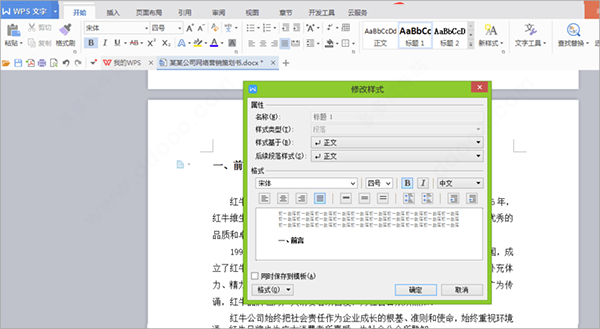
2、可以选择程序自定义的标题样式,当然你也可以自己修改标题样式。操作方法非常简单,只需要把光标定位于标题前面,然后右键点击标题栏修改标题样式,在这里可以对字体的格式和字号大小,以及间距等进行设置。接着我们以同样的方式为二级标题、三级标题设置就可以了。
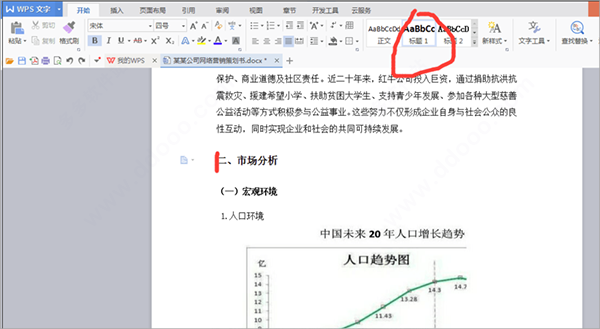
3、接下来我们将各个标题套用样式。具体操作就是将光标放在标题前,点击上面的“标题1”“标题2”,根据自己的需要确定有几个标题。然后,一定要把每个标题都套用格式,不然目录。
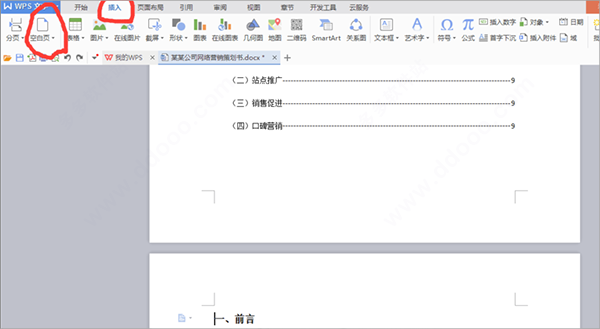
4、目录标题已确定好,格式已套用完成。然后我们将光标放在第一个标题前,点击插入栏中的空白页按钮。插入空白页将目录单独放在一页里,这样更方便查看及修改。
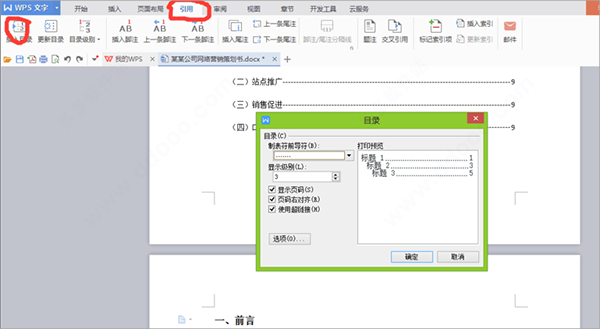
5、最后我们点击引用栏下的目录,在插入目录中的“目录选项”中设置制表符以及显示级别(就是前面你设置了几级目录),然后点击确定目录就可以生成了。
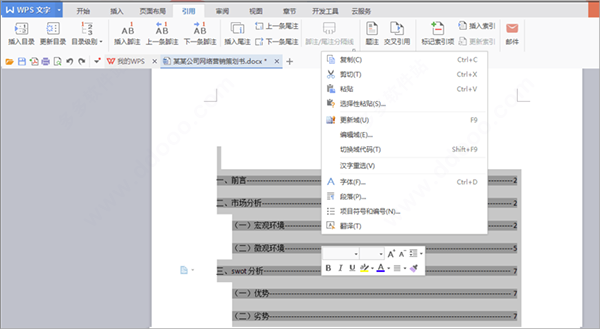
6、生成目录后我们还可以为目录的格式进行设置。只需要选中已生成的目录然后右键单击,在弹出的对话框中设置就可以了。
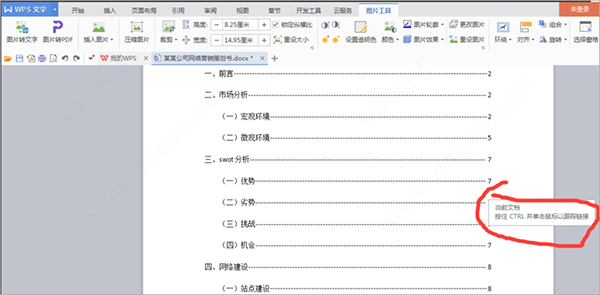
7、生成目录之后我们可以按住CTRL键点击目录中的标题就可以跳转到这个标题所在的正文中了,可以快速查找自己想看的内容。
1、新建并打开一个wps表格;
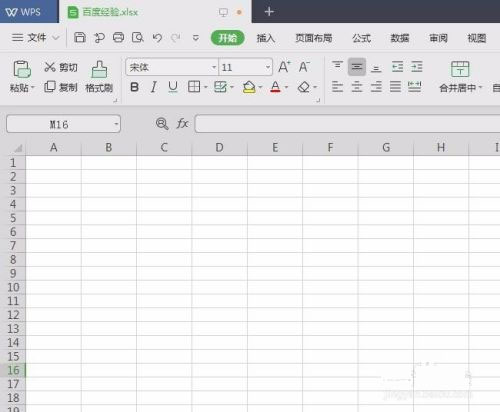
2、选中要做表格的区域;
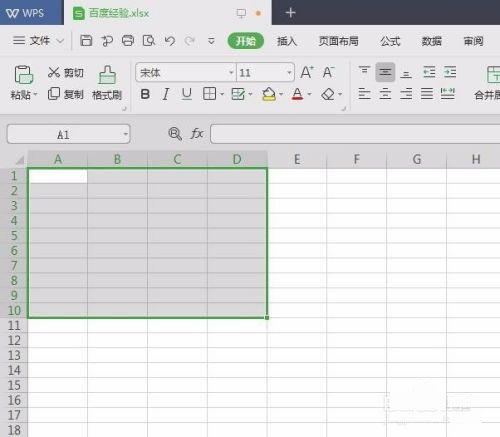
3、在选中区域,单击工具栏中的所有框线,形成表格框架;
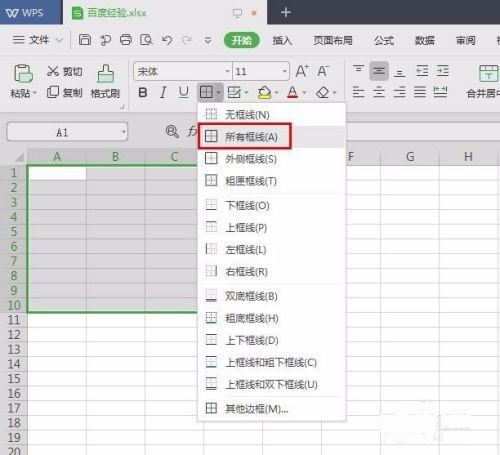
4、在表格中根据自己的需要输入内容;
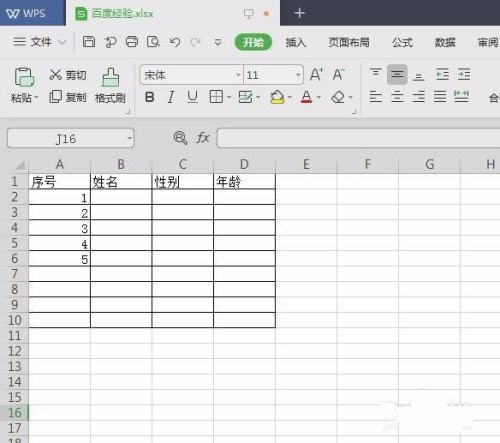
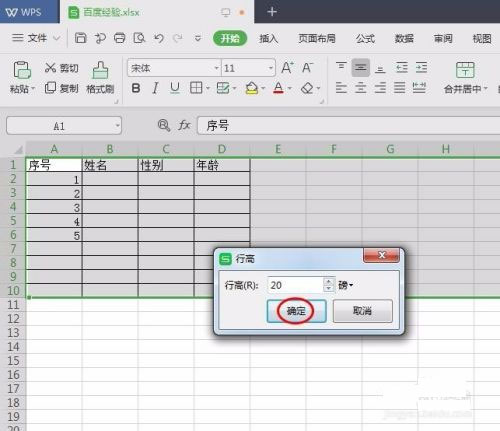
5、选中表格中的所有行,单击鼠标右键选择“行高”;
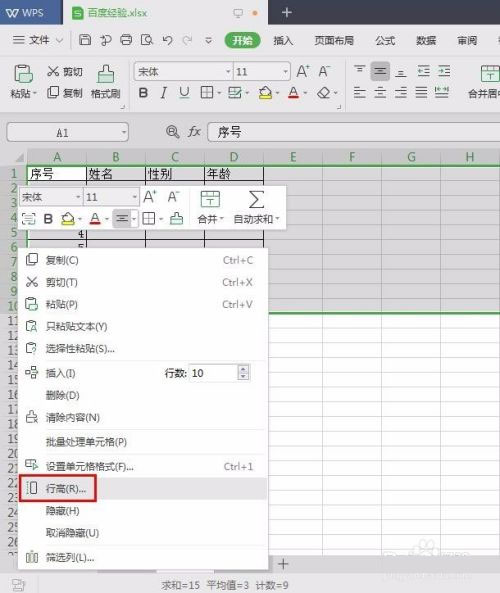
6、在行高对话框中输入要设置的行高,单击“确定”按钮;
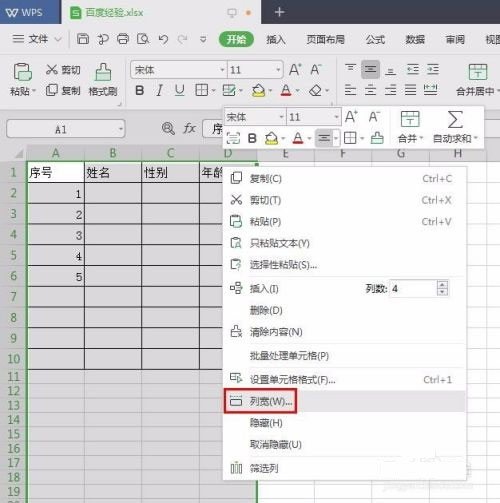
7、选中表格的全部列,单击鼠标右键选择“列宽”,输入列宽值,单击“确定”按钮;
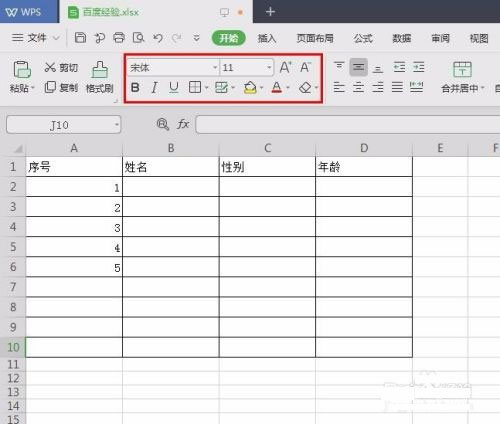
8、可以根据自己的需要调整内容的字体和字号,设置完成后,一个最简单的表格就做好了。
一、Word快捷键:
创建新文档 Ctrl+N或者Alt+F+N(对应New)
打开文档 Ctrl+O或者Alt+F+O(对应Open)
关闭文档 Ctrl+W或者Alt+W+C
保存当前文档 Ctrl+S或者Alt+F+S(对应Save)
选定整篇文档 Ctrl+A
复制格式 Ctrl+Shift+C
粘贴格式 Ctrl+Shift+V
撤消上一步操作 Ctrl+Z
恢复上一步操作 Ctrl+Y
删除左侧的一个字符 Backspace
删除左侧的一个单词 Ctrl+Backspace
二、Excel快捷键:
新建空白文档 Ctrl+N
切换到活动工作表的上一个工作表 Ctrl+PageUp
切换到活动工作表的下一个工作表 Ctrl+PageDown
在单元格中换行 Alt+Enter
插入超链接 Ctrl+K
输入日期 Ctrl+;(分号)
输入时间 Ctrl+Shift+:(冒号)
三、PPT快捷键:
执行下一个动画或切换到下一演示页 N
执行上一个动画或返回到上一演示页 P
执行上一个动画或返回到上一演示页 Page Up
执行下一个动画或切换到下一演示页 Page Down
执行下一个动画或切换到下一演示页 Enter
退出演示播放 Esc或Ctrl + Back Space
1、无障碍兼容doc.xls.ppt等文件格式,一款多用轻松办公。
2、本款WPS是免费完整版,体积小巧,安装快运行快,可放心使用。
3、多种界面任你随意切换,在经典与新界面中无需重新学习就可上手。
4、简单易用,轻松上手,支持“云办公”让你随身携带办公小助手。

一、WPS office无法启动打印作业该怎么解决?
答:当我们出现WPS无法启动打印作业这种情况,我们可以先检查打印机是否开机,与电脑连接是否成功,检查下打印机驱动是否无损。如果这些检查正常,那你可以先在这个弹框中点击“确定”然后打开WPS,接着在点击它的标题栏左上角的PDF选项,将word文档转化为PDF格式的文档,这样再重新点击打印设置相关参数就可以正常打印了。
二、在WPS Office办公软件照片中如何屏蔽广告的操作方法?
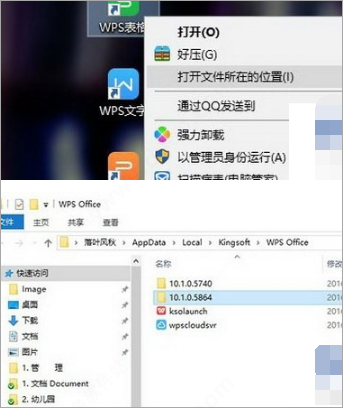
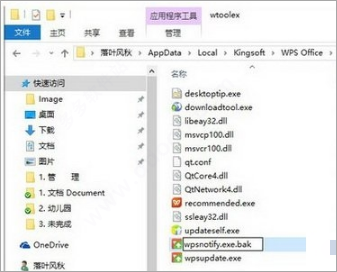
1、去广告需要修改源文件,因此首先要进入WPS的安装文件夹。
2、具体方法是,右击桌面的“WPSXX”图标,选择“打开文件所在位置”。此时你会看到一些由数字组成的文件夹,这个是
3、一般我们需要选择一个版本号高的文件夹进入,找到其中的“wtoolex”→“wpsnotify.exe”文件。
4、首先将原有的“wpsnotify.exe”改名,后缀加上“.bak”进行备份(即新文件名为“wpsnotify.exe.bak”)。接下来在原文件夹位置,右键新建一个TXT文件,并将TXT文件重命名为“wpsnotify.exe”以替代原文件。这一步其实就是所谓的“乾坤大挪移”,做完后咱们的广告屏蔽大法便完成了。
13.25.0
【文档标签】【PDF页面裁剪】
--以下为详细介绍--
【文档标签】
新增了为文档添加自定义标签的能力,可实现对文档的分类管理,同时支持通过筛选/搜索标签快速找到文档。新增和管理标签:首页-标签,添加标签:文档-更多-设置标签
【PDF页面裁剪】
PDF文档新增了页面裁剪功能,可以一键去除多余的页面区域,快速调整页面内容。使用入口:PDF组件-工具-页面裁剪
修复一些已知问题
wps office官方电脑版v11.1.0.10938更新日志
1、大幅提升性能并降低资源占用。
2、超小安装包涵盖所有常用办公格式(DOC、XLS、PPT等)的查看与编辑支持。
3、全新操作界面更加清爽简洁,并提供多款皮肤随心切换,还支持自定义窗口背景和字体。
4、全新首页。快速搜素和访问文档、获取各类办公服务、查看状态更新。
5、全新的标签管理系统。同一窗口中可放置任意类型的文档标签,并可拆分、合并标签到多个窗口。
6、整合新建界面,一键新建任意常用文档。
7、新增PDF格式支持,更可一键转化为doc文件。
8、整合WPS网盘服务,一个账号跨设备同步和备份文档,更快更安心。


WPS Office是一款由金山制作的超实用办公软件,在WPS Office软件中,常用的文字、表格、演示等功能应有尽有,从根本上帮助用户解决工作中的需求,海量内存,方便快捷,本站早已为您整理出不同版本的资源,快来天尚下载WPS Office试试吧!
 魔力铃声
常用工具
2026/6/2 17:47:12
下载
魔力铃声
常用工具
2026/6/2 17:47:12
下载
 野草助手apk安装包
常用工具
2026/6/2 17:43:13
下载
野草助手apk安装包
常用工具
2026/6/2 17:43:13
下载
 全能微商截图王解锁会员版
常用工具
2026/6/2 17:41:49
下载
全能微商截图王解锁会员版
常用工具
2026/6/2 17:41:49
下载
 悟饭趣玩安卓版
常用工具
2026/6/2 17:29:28
下载
悟饭趣玩安卓版
常用工具
2026/6/2 17:29:28
下载
 光速虚拟机解锁版
常用工具
2026/6/2 17:24:43
下载
光速虚拟机解锁版
常用工具
2026/6/2 17:24:43
下载
 图纸通官网版
常用工具
2026/6/2 17:18:05
下载
图纸通官网版
常用工具
2026/6/2 17:18:05
下载
 迪粉桌面5.0
常用工具
2026/6/2 17:07:42
下载
迪粉桌面5.0
常用工具
2026/6/2 17:07:42
下载
 佐糖解锁版
常用工具
2026/6/2 16:51:49
下载
佐糖解锁版
常用工具
2026/6/2 16:51:49
下载
 小欧工程师官网版
常用工具
2026/6/2 16:46:03
下载
小欧工程师官网版
常用工具
2026/6/2 16:46:03
下载
 NP管理器清爽版
常用工具
2026/6/2 16:44:12
下载
NP管理器清爽版
常用工具
2026/6/2 16:44:12
下载